 RTL Online



Leistungsstarke Prozessoren, große Displays und lokale KI-Funktionen gibt es längst nicht mehr ausschließlich in hochpreisigen Business-Notebooks. In diesem Erfahrungsbericht prüfe ich den Ninkear U9 Pro AI Performance Laptop Intel Core Ultra 9 185H eine Woche lang im Arbeits- und Studienalltag. Das Notebook verspricht für rund 959 € viel Rechenleistung, 24 GB Arbeitsspeicher, ein 120-Hz-Display und eine umfangreiche Anschlussausstattung. Gleichzeitig zeigen sich bei Tastatur, Grafikkarte und einigen Herstellerangaben Punkte, die Kaufinteressierte kennen sollten.
Aktuellen Preis und Ausstattung des U9 Pro prüfen
- Produktname: Ninkear U9 Pro AI Performance Laptop Intel Core Ultra 9 185H
- Zielgruppe: Studierende, Entwickler:innen, Datenanalyst:innen, Content-Produzent:innen, Berufstätige und Nutzer:innen mit hohem Multitasking-Bedarf
- Aktueller Preis: ca. 959 €
Technische Daten:
- Prozessor: Intel Core Ultra 9 185H
- Prozessorkerne: 16, davon sechs Performance-Cores, acht Efficient-Cores und zwei Low-Power-Efficient-Cores
- Threads: 22
- Maximaler Turbo-Takt: 5,1 GHz
- Maximaler Takt der Efficient-Cores: 3,8 GHz
- Processor Base Power: 45 W
- Maximale Turbo-Leistungsaufnahme des Prozessors laut Intel: bis zu 115 W
- Fertigungsprozess: Intel 4
- Intel Smart Cache: 24 MB
- Grafik: integrierte Intel Arc Graphics
- Maximaler GPU-Takt: bis zu 2,35 GHz
- Grafikleistung: bis zu 19 TOPS
- KI-Beschleunigung: Intel AI Boost NPU mit 11 TOPS
- Arbeitsspeicher: 24 GB LPDDR5
- Massenspeicher: 1-TB-M.2-NVMe-SSD, PCIe 3.0, M.2 2280
- Display: 16 Zoll, 16:10, 2.560 × 1.600 Pixel, 120 Hz, laut Hersteller 100 % sRGB
- Gehäuse: Premium-Metallkonstruktion beziehungsweise Aluminiumlegierung
- Abmessungen: 360 × 250 × 21 mm
- Gewicht: 1.704 g beziehungsweise rund 1,7 kg
- Akku: 79,80 Wh, 11,4 V, 7.000 mAh
- Netzteil: 20 V, 5 A, 100 W
- Anschlüsse: zwei USB-C-Anschlüsse mit vollem Funktionsumfang, drei USB-3.0-Type-A-Anschlüsse, HDMI, microSD-Kartenleser, 3,5-mm-Kopfhöreranschluss und Kensington-Security-Slot
- Funk: Wi-Fi 6 und Bluetooth 5.2
- Kamera: 2,0 Megapixel
- Betriebssystem: Windows 11
Besondere Eigenschaften:
- Core Ultra 9 mit 16 Kernen: Der Prozessor bietet hohe Reserven für Entwicklung, Office, Datenanalyse und parallele Anwendungen.
- 24 GB LPDDR5: Die Speicherausstattung liegt deutlich über vielen 16-GB-Notebooks und ist für umfangreiches Multitasking gut geeignet.
- 16-Zoll-Display im 16:10-Format: Die zusätzliche Höhe ist beim Schreiben, Programmieren und Arbeiten mit Tabellen praktisch.
- 120 Hz Bildwiederholrate: Fensterbewegungen, Scrollen und Animationen wirken flüssiger als bei klassischen 60-Hz-Panels.
- Integrierte Intel Arc Graphics: Die GPU ist moderner und vielseitiger als einfache ältere integrierte Grafiklösungen, ersetzt aber keine dedizierte Grafikkarte.
- Lokale KI-Funktionen: Die NPU kann unterstützte Anwendungen bei lokalen KI-Aufgaben entlasten. Die beworbenen 35 TOPS beziehen sich allerdings auf die kombinierte Leistung von CPU, GPU und NPU, nicht auf die NPU allein.
- Großer Akku: Mit 79,8 Wh fällt die Akkukapazität für ein rund 1,7 kg schweres 16-Zoll-Notebook großzügig aus.
- Viele Anschlüsse: Drei USB-A-Buchsen, zwei USB-C-Ports, HDMI, microSD und Audio ermöglichen einen vielseitigen Arbeitsplatz ohne sofortige Dockingstation.
Die Empfehlung für Entwickler:innen, Datenanalyst:innen und Content-Produzent:innen ist realistisch, solange keine dauerhaft hohe 3D- oder GPU-Last im Mittelpunkt steht. Für anspruchsvolles AAA-Gaming, CUDA-Anwendungen und professionelles 3D-Rendering ist die integrierte Intel Arc Graphics der limitierende Faktor. Im einwöchigen Alltagstest zeigt sich der U9 Pro daher weniger als Gaming-Notebook, sondern als leistungsorientiertes Arbeitsgerät mit großem Bildschirm und guter Anschlussauswahl.
Den Ninkear U9 Pro jetzt bei Ninkear ansehen
Produkttest
Testkriterien
Ich prüfe das Ninkear U9 Pro über sieben Tage als Einzeltester. Als 23-jähriger Informatikstudent aus Dortmund nutze ich das Notebook in typischen Situationen aus Studium, Programmierung, Recherche, Textarbeit, Medienkonsum und Gaming. Dabei interessiert mich nicht nur die technische Ausstattung, sondern vor allem, ob sich die Kombination aus großem Display, leistungsfähiger CPU und vergleichsweise niedrigem Preis im Alltag stimmig anfühlt.
- Verpackung und Unboxing: Zustand des Kartons, Schutz des Notebooks, Präsentation der Beigaben und Vollständigkeit des Musters
- Verarbeitung: Materialanmutung, Stabilität von Deckel und Gehäuse, sichtbare Spaltmaße, Anschlüsse und Oberflächen
- Erstinbetriebnahme: Verständlichkeit der Kurzanleitung, Anschluss des Netzteils, Einschalten und erste Windows-Einrichtung
- Display: Schärfe, Arbeitsfläche, Bildruhe bei 120 Hz, Farbwiedergabe im Alltag und Eignung für Text- und Medienarbeit
- Tastatur und Touchpad: Layout, Schreibgefühl, Aufkleberlösung, Bedienkomfort und Präzision
- Leistung: Reaktion bei Programmierung, vielen Browser-Tabs, Office, Dateioperationen, Medienbearbeitung und Spielen
- Anschlussausstattung: Erreichbarkeit der Buchsen, Verteilung auf beide Seiten und Alltagstauglichkeit mit Maus, Speicherkarten und Monitoren
- Mobilität: Gewicht, Bauhöhe, Netzteil, Akkukapazität und Transport im Studien- und Arbeitsalltag
- Sicherheit und Datenschutz: Kensington-Slot, Kameraausstattung und sichtbare Sicherheitsfunktionen
Ablauf
Ich teste das Notebook sieben Tage lang als alleiniger Tester unter Windows. Am ersten Tag stehen Unboxing, Sichtprüfung, Anschlusskontrolle und Einrichtung auf dem Programm. An den folgenden Tagen setze ich das Gerät für Programmieraufgaben, Recherche mit vielen geöffneten Tabs, Dokumentarbeit, Videowiedergabe, Bildbearbeitung und einige weniger anspruchsvolle Spiele ein. Die Einschätzung bezieht sich damit auf eine einwöchige praktische Nutzung und nicht auf eine Langzeitprüfung von Akkuverschleiß, Reparaturanfälligkeit oder dauerhafter Materialalterung.
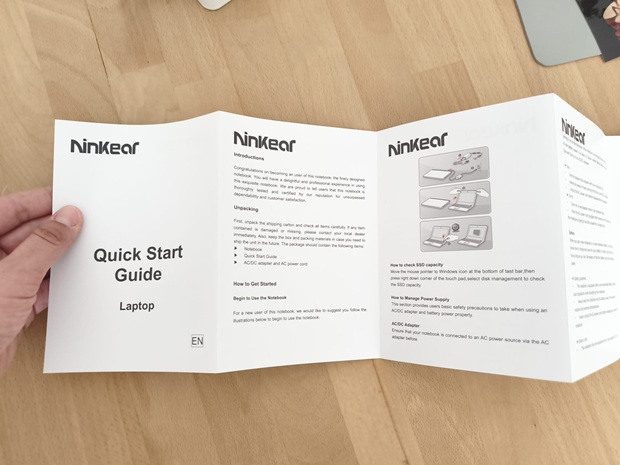
Vor dem ersten Einschalten kontrolliere ich den Karton, die sichtbaren Komponenten und das Gehäuse auf Vollständigkeit und Beschädigungen. Anschließend nutze ich das mitgelieferte Netzteil, wie es die Anleitung für die erste Einrichtung vorsieht. Die SSD-Kapazität lässt sich unter Windows über einen Rechtsklick auf das Windows-Symbol und den Aufruf der Datenträgerverwaltung kontrollieren. So prüfe ich, ob die erwartete 1-TB-SSD vom System erkannt wird.
Unboxing
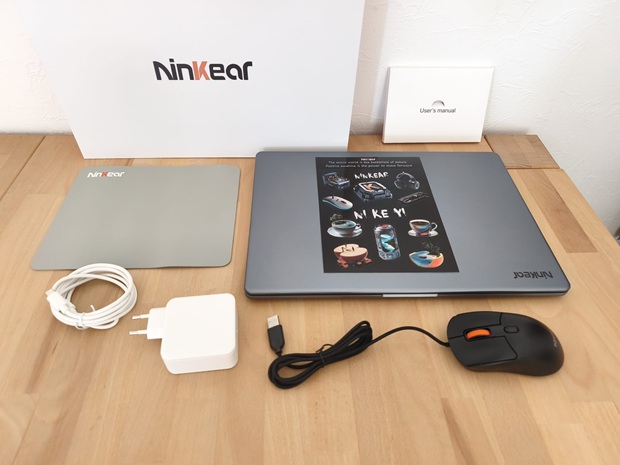
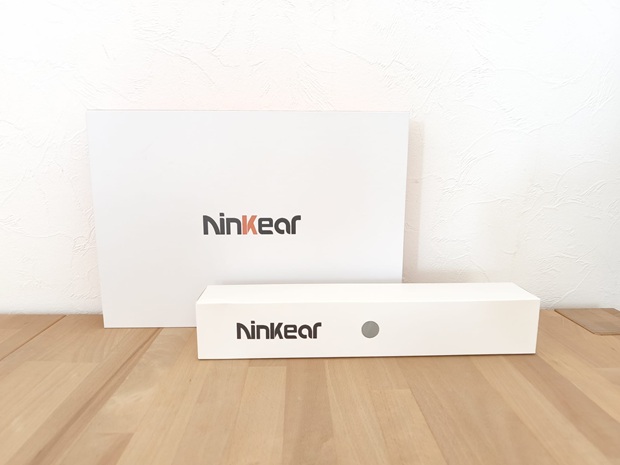
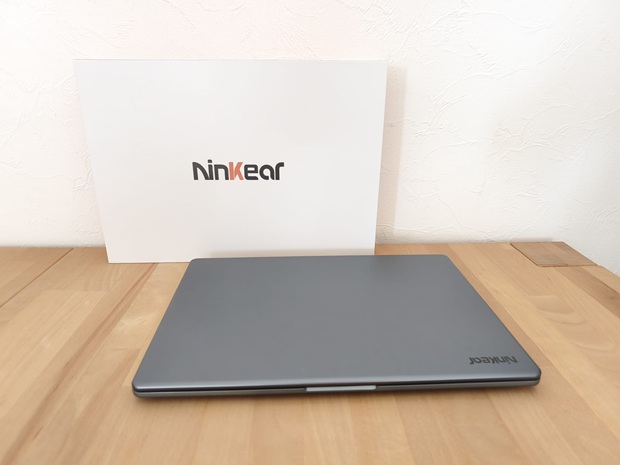
Das Notebook kommt in einer großen, schlichten weißen Ninkear-Kartonschachtel mit schwarzem und orangefarbenem Markenlogo. Die Verpackung wirkt zweckmäßig und weniger inszeniert als bei vielen höherpreisigen Marken. Das silber-graue Notebook liegt getrennt vom Zubehör im Karton, während Netzteil, Kabel, Maus und weitere Beigaben als separate Komponenten präsentiert werden. Der Hinweis des Quick Start Guide, Karton und Verpackungsmaterial für einen späteren Transport oder eine Einsendung aufzubewahren, ist sinnvoll.
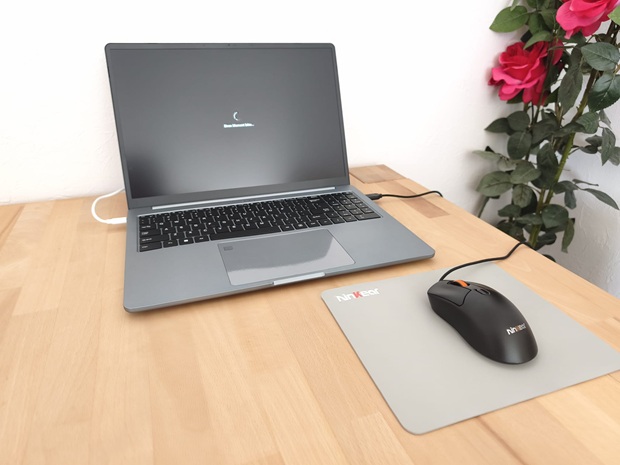
Zum Kernumfang gehören das Notebook, ein kompakter weißer AC/DC-Steckernetzteil, ein separates weißes Netzkabel und ein mehrfach gefalteter englischer „Quick Start Guide – Laptop“. Hinter dem Notebook befindet sich zusätzlich eine kleine weiße Dokumentenmappe mit der Aufschrift „User’s manual“. Beim vorliegenden Testmuster liegen außerdem eine schwarze kabelgebundene Maus mit orangefarbener Akzenttaste beziehungsweise orangefarbenem Scrollradbereich, eine flache graue rechteckige Ninkear-Unterlage und ein farbig bedruckter Ninkear-Bogen mit Motiven und Stickern bei.
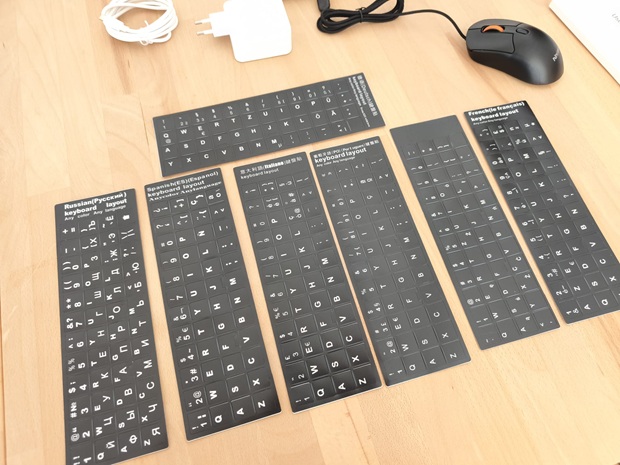
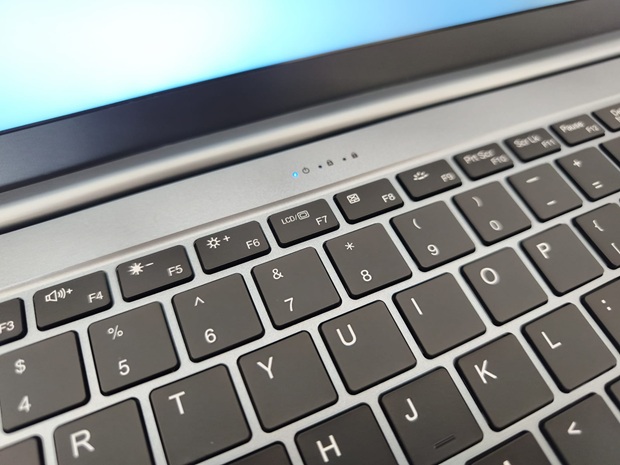
Besonders auffällig sind die umfangreichen Tastatur-Overlay-Sets. Sie bestehen aus langen, passgenauen schwarzen Folienstreifen mit weißer Beschriftung und decken praktisch die gesamte Tastenbelegung ab. Neben Buchstaben, Zahlen und Sonderzeichen sind auch Funktionstasten berücksichtigt. Auf einem Satz ist ausdrücklich „Russian (Cyrillic) keyboard layout“ zu lesen. Die Lösung zeigt, dass Ninkear ein internationales Tastaturlayout über vollständige Aufklebersätze an verschiedene Märkte anpasst.
Installation und erste Nutzung
Die Inbetriebnahme folgt den drei Schritten aus der Kurzanleitung: Netzteil anschließen, Notebook aufklappen, Gerät einschalten. Dieser Ablauf funktioniert ohne Umwege. Die Anleitung behandelt außerdem den sachgerechten Umgang mit Netzteil und Akkustromversorgung und erklärt die Kontrolle der SSD in der Windows-Datenträgerverwaltung. Die englische Sprache ist verständlich, setzt bei weniger erfahrenen Nutzer:innen aber grundlegende Computerbegriffe voraus.
Nach dem Start durchlaufe ich die Windows-Einrichtung und kontrolliere anschließend die Systeminformationen. Die Hardware wird erwartungsgemäß mit Intel Core Ultra 9 185H, 24 GB Arbeitsspeicher und einer 1-TB-NVMe-SSD erkannt. Das Gerät wird mit Windows 11 ausgeliefert. Nutzer:innen, die spezielle Pro-Funktionen benötigen, sollten die installierte Edition direkt auf dem Gerät prüfen.
Testverlauf und Testergebnis
Tag 1: Verarbeitung, Gehäuse und Anschlüsse
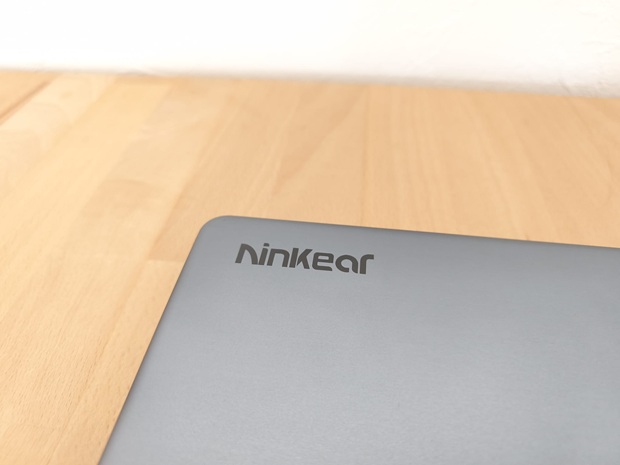
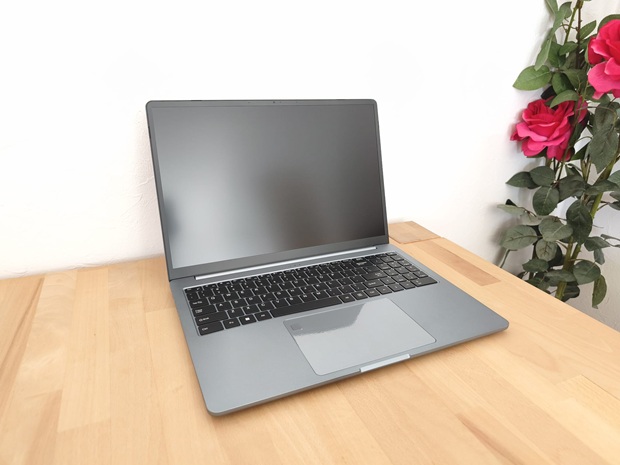
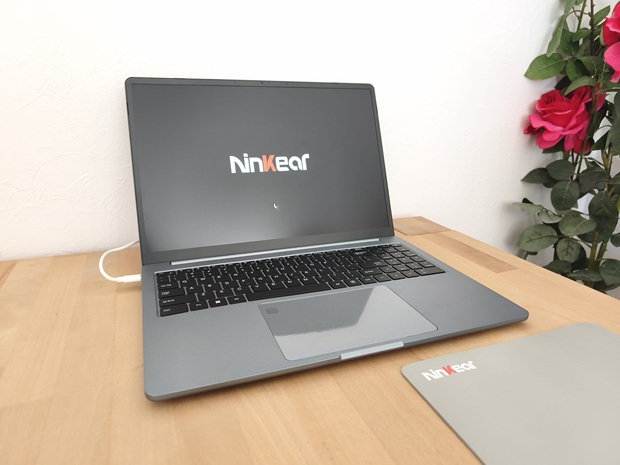
Das Gehäuse vermittelt durch die grau-silberne Metalloberfläche einen deutlich hochwertigeren Eindruck als ein reines Kunststoffmodell. Der Displaydeckel ist schlicht gestaltet und trägt lediglich ein kleines Ninkear-Logo am Rand. Die zurückhaltende Optik passt eher auf einen Schreibtisch in der Universität oder im Büro als in ein Gaming-Setup mit auffälliger Beleuchtung.
Mit 360 × 250 × 21 mm bleibt das Notebook für ein 16-Zoll-Gerät relativ kompakt. Die rund 1,7 kg sind beim Transport spürbar, wirken angesichts der Displaygröße und des 79,8-Wh-Akkus aber angemessen. Ein deutlich leichteres Gerät wie das GEEKOM GeekBook X16 Pro bleibt mobiler. Für tägliche Wege zwischen Wohnung, Hörsaal und Bibliothek ist das Ninkear dennoch praktikabel, sofern eine passende 16-Zoll-Tasche vorhanden ist.
Die Anschlüsse sind sinnvoll auf beide Seiten verteilt. Links befinden sich zwei USB-C-Anschlüsse, HDMI und ein USB-A-Port. Rechts liegen der Kensington-Security-Slot, der microSD-Kartenleser, zwei weitere USB-A-Anschlüsse und die 3,5-mm-Audiobuchse. Diese Verteilung erleichtert es, eine Maus links oder rechts anzuschließen und Speicherkarten beziehungsweise Kopfhörer zu verwenden, ohne alle Kabel an einer Geräteseite zu bündeln.
Tag 2: Display und Multimedia
Das 16-Zoll-Panel mit 2.560 × 1.600 Pixeln bietet viel Arbeitsfläche. Das 16:10-Format zeigt beim Programmieren, Schreiben und Lesen mehr vertikalen Inhalt als ein klassisches 16:9-Display. Ich muss bei längeren Dokumenten und Codefenstern weniger häufig scrollen. Die Auflösung sorgt für eine sichtbar feine Darstellung von Texten und Benutzeroberflächen.
Die 120-Hz-Wiedergabe fällt vor allem beim Scrollen durch Webseiten und beim Verschieben von Fenstern auf. Bewegungen wirken ruhiger als bei einem 60-Hz-Display. Das bedeutet jedoch nicht, dass Spiele automatisch mit 120 Bildern pro Sekunde laufen. Die Bildwiederholrate beschreibt die mögliche Aktualisierung des Panels, nicht die tatsächliche Spieleleistung der integrierten Grafik.
Die Herstellerangabe von 100 % sRGB ist für Webdesign, Fotobearbeitung und alltägliche Content-Arbeit interessant. Im praktischen Eindruck erscheinen Farben angenehm und ausreichend differenziert. Für farbkritische professionelle Arbeit fehlen jedoch belastbare Angaben zu Helligkeit, Delta-E, Kontrast, Schwarzwert, Reaktionszeit und PWM-Verhalten. Diese Einschränkung betrifft vor allem Nutzer:innen, die eine messtechnisch abgesicherte Farb- und Bildqualität benötigen.
Für Videos und Präsentationen eignet sich die große Fläche gut. Der HDMI-Anschluss entspricht Version 1.4. Damit lassen sich genaue Aussagen zu den maximalen externen Auflösungen und Bildwiederholraten treffen. Die Produktdarstellung bewirbt Dual-Monitor-Nutzung und Conference Projection. Die vorhandene Kombination aus HDMI und zwei vollwertig beschriebenen USB-C-Anschlüssen ist dafür grundsätzlich vielseitig, die konkrete Portimplementierung sollte bei anspruchsvollen Monitor-Setups vorher geprüft werden.
Tag 3: Tastatur, Touchpad und Eingabe
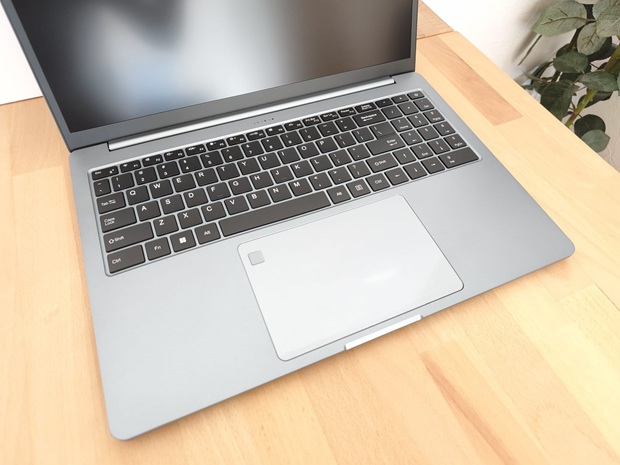
Beim vorliegenden Testmuster ist keine nativ deutsch bedruckte QWERTZ-Tastatur belegt. Stattdessen liegen mehrere komplette internationale Layout-Sets bei. Die Folien sind passgenau als schwarze Streifen ausgeführt und decken Buchstaben, Zahlen, Sonderzeichen sowie Funktionstasten ab. Für deutsche Nutzer:innen ist das funktional eine Möglichkeit, das Layout anzupassen, fühlt sich aber anders an als eine ab Werk deutsch beschriftete Tastatur.
Beim Schreiben von längeren Texten und Code fällt die zusätzliche visuelle Ebene der Aufkleber auf. Wer blind schreibt, wird davon weniger beeinflusst. Für Nutzer:innen, die häufig Sonderzeichen suchen oder zwischen deutscher und internationaler Belegung wechseln, ist die Anpassung dagegen gewöhnungsbedürftig. Die Lösung ist praktisch, aber kein vollständiger Ersatz für eine echte deutsche Tastatur. Die Tastatur verfügt über eine zweistufige Hintergrundbeleuchtung für bessere Sicht bei schlechten Lichtverhältnissen.
Das große Touchpad bietet ausreichend Fläche für Gesten und die Navigation in Windows. Die Produktbilder zeigen einen großzügig dimensionierten Bereich, der optisch gut zur breiten Handballenauflage passt. Die mitgelieferte kabelgebundene Maus ist für längere Arbeitsphasen eine unkomplizierte Ergänzung. Das Gerät ist mit einem Fingerabdrucksensor für biometrische Entsperrung ausgestattet.
Tag 4: Prozessor, Arbeitsspeicher und SSD
Der Intel Core Ultra 9 185H prägt den Alltagseindruck des U9 Pro. Mit 16 Kernen, 22 Threads und bis zu 5,1 GHz reagiert das System bei typischen Studien- und Büroaufgaben sehr direkt. Mehrere Browserfenster, Entwicklungsumgebungen, PDF-Dokumente und Office-Anwendungen lassen sich parallel verwenden, ohne dass die Bedienung träge wirkt. Die 24 GB LPDDR5 sind dabei eine sinnvolle Zwischenstufe zwischen üblichen 16 GB und größeren 32-GB-Konfigurationen.
Für Coding, Datenanalyse und anspruchsvolles Multitasking passt die Ausstattung gut. Auch lokale Entwicklungsumgebungen und mehrere gleichzeitig geöffnete Werkzeuge profitieren von der CPU-Leistung. Bei mehreren virtuellen Maschinen, großen Container-Umgebungen oder umfangreichen lokalen KI-Modellen können 24 GB jedoch zum begrenzenden Faktor werden. Da Ninkear keine RAM-Steckplätze oder bestätigte Aufrüstbarkeit nennt, sollte die Konfiguration als dauerhaft fest eingeplant werden.
Die 1-TB-M.2-NVMe-SSD bietet für Programme, Projekte und Medien eine praxisgerechte Kapazität. Das Datenblatt ordnet sie als PCIe-3.0-Laufwerk im Format M.2 2280 ein. Damit ist sie weniger modern spezifiziert als PCIe-4.0-SSDs in einigen Konkurrenzmodellen, im normalen Office- und Studienbetrieb bleibt die Reaktionsgeschwindigkeit dennoch angenehm. Der Arbeitsspeicher ist fest verbaut und kann nicht aufgerüstet werden. Es ist aber ein zweiter M.2-Steckplatz vorhanden, sodass die SSD nachgerüstet werden kann.
Tag 5: Lokale KI und Grafikleistung
Die Intel AI Boost NPU ist ein interessantes Merkmal der Core-Ultra-Plattform. Sie kann unterstützte KI-Aufgaben effizienter bearbeiten und arbeitet mit Standards wie OpenVINO, WindowsML, DirectML und ONNX Runtime zusammen. Ninkear stellt konkrete Szenarien wie AI Assistant für Zusammenfassungen, Local AI Processing für lokale Verarbeitung und AI Creation für KI-gestützte Content-Erstellung heraus. Der Datenschutzvorteil lokaler Verarbeitung kann besonders dann relevant sein, wenn Dokumente nicht dauerhaft in eine Cloud übertragen werden sollen.
Wichtig ist die korrekte Einordnung der Leistungsangabe: Die NPU allein erreicht laut Intel 11 TOPS. Die beworbenen 35 TOPS stehen für die kombinierte Spitzenleistung von CPU, GPU und NPU. Das ist weiterhin eine brauchbare Plattform für unterstützte kleinere KI-Funktionen, aber keine gleichwertige Alternative zu einem Notebook mit leistungsfähiger dedizierter NVIDIA-GPU und großem Grafikspeicher.
Die integrierte Intel Arc Graphics eignet sich für alltägliche Medienwiedergabe, moderne Videoverarbeitung, leichte kreative Aufgaben und weniger anspruchsvolle Spiele. Bei aktuellen AAA-Titeln in der nativen Auflösung von 2.560 × 1.600 Pixeln stößt sie jedoch an Grenzen. Für Spiele ist es sinnvoll, Auflösung und Detailstufe zu reduzieren. Der Prozessor ist für Gaming schnell genug, die GPU bleibt der Engpass.
Tag 6: Akku, Netzteil und Mobilität
Der Akku bietet nominell 79,80 Wh und gehört damit zu den größeren Notebookakkus. Das ist angesichts des 16-Zoll-Displays und des leistungsfähigen H-Class-Prozessors ein klarer Pluspunkt. Eine konkrete Akkulaufzeit lässt sich daraus allein nicht ableiten, da Displayhelligkeit, Bildwiederholrate, Energieprofil und Arbeitslast großen Einfluss haben. Einen standardisierten PCMark- oder Videolaufzeitwert veröffentlicht Ninkear für das Modell nicht.
Im mobilen Arbeitsalltag ist der große Akku beruhigend, vor allem bei Schreibarbeit, Recherche und weniger rechenintensiven Aufgaben. Bei hoher CPU-Last, aktivierter Grafikleistung und 120 Hz steigt der Verbrauch erwartungsgemäß. Wer möglichst lange ohne Steckdose arbeiten möchte, profitiert von einem reduzierten Energieprofil und einer niedrigeren Bildwiederholrate. Das mitgelieferte Netzteil liefert 100 W über 20 V und 5 A.
Die USB-C-Buchsen werden als vollwertig beschrieben. Eine konkrete USB-Power-Delivery-Profilangabe ist jedoch nicht ausgewiesen. Ebenso bleibt die Thunderbolt-4-Unterstützung zwischen einer Marketinggrafik und der detaillierten Porttabelle widersprüchlich. Für eine Dockingstation oder einen externen Monitor sollte deshalb vor dem Kauf geprüft werden, welche Funktionen das konkrete Gerät tatsächlich bereitstellt.
Tag 7: Alltag, Sicherheit und Gesamteindruck
Nach einer Woche zeigt sich der U9 Pro als vielseitiges Arbeitsgerät mit klarer Schwerpunktsetzung. Der Core Ultra 9 bewältigt typische Produktivitätsaufgaben souverän, während das 16:10-Display viel Platz für Code, Dokumente und Tabellen bietet. Die zahlreichen Anschlüsse sind im Alltag praktischer als eine minimalistische Portausstattung. Der Kensington-Slot ist zusätzlich für Büros, Universitäten, Messen und gemeinsam genutzte Arbeitsplätze sinnvoll.
Die 2-Megapixel-Webcam eignet sich grundsätzlich für Videokonferenzen und Online-Meetings. Ein mechanischer Privacy-Shutter und eine IR-Funktion für Windows Hello sind jedoch nicht eindeutig als U9-Pro-Ausstattung bestätigt. Wer regelmäßig an vertraulichen Videokonferenzen teilnimmt oder biometrische Anmeldung erwartet, sollte diesen Punkt in die Kaufentscheidung einbeziehen. Für gelegentliche Teams- oder Zoom-Gespräche ist die Kameraauflösung grundsätzlich passend, die Bildqualität hängt aber von Licht und Software ab.
Die Ausstattung deckt Coding, Development, Data Analysis, Creative Production, Studium und allgemeine Büroarbeit überzeugend ab. Die Grenze liegt bei GPU-intensiven Anwendungen. Wer moderne AAA-Spiele, CUDA-Software oder professionelles 3D-Rendering ausführen möchte, benötigt ein Modell mit dedizierter Grafikkarte. Für CPU-lastige Aufgaben ist der Preis von rund 959 € dagegen bemerkenswert konkurrenzfähig.
Den Ninkear U9 Pro jetzt bei Ninkear ansehen
Persönlicher Eindruck
Mein stärkster Eindruck entsteht durch das Verhältnis aus Prozessor, Displaygröße, Arbeitsspeicher und Preis. Ein Core Ultra 9 185H in einem Notebook für etwa 959 € ist eine auffällige Kombination. Dazu kommen 24 GB RAM, 1 TB SSD, 120 Hz und ein Akku mit 79,8 Wh. „Im Alltag fühlt sich das U9 Pro eher wie ein leistungsorientierter Arbeitsrechner als wie ein günstiges Einsteiger-Notebook an“, lautet mein zentraler Eindruck.
„Die große 16:10-Arbeitsfläche ist beim Programmieren und Schreiben sofort praktisch, weil ich weniger scrollen muss.“
Gut gefällt mir auch die Anschlussauswahl. Drei USB-A-Ports ersparen bei Maus, externer Festplatte und weiterem Zubehör häufig einen zusätzlichen Hub. HDMI, microSD und Kopfhöreranschluss machen das Notebook flexibler als viele besonders schlanke Modelle. Das Metallgehäuse vermittelt dabei eine sachliche, zurückhaltende Wertigkeit.
Die internationale Tastatur bleibt mein wichtigster kleiner Kritikpunkt. Die beiliegenden Folien sind umfangreich und durchdacht, dennoch ersetzen sie keine native deutsche Beschriftung vollständig. Je nach Schreibgewohnheit ist das kaum störend oder deutlich spürbar. „Die Sticker-Lösung ist besser als ein unpassendes Layout ohne Anpassungsmöglichkeit, aber eine echte QWERTZ-Tastatur wäre im deutschen Alltag die komfortablere Lösung.“
Auch die widersprüchlichen Angaben zu NPU-Leistung, Windows-Edition, Thunderbolt 4 und Garantie erschweren die technische Einordnung. Positiv ist, dass sich die Angaben durch die Intel-Spezifikationen und die konkrete Prüfung am Gerät besser einordnen lassen. Käufer:innen sollten bei besonders wichtigen Funktionen nicht allein auf einzelne Marketinggrafiken vertrauen, sondern die Konfiguration ihres Angebots kontrollieren.
Externe Erfahrungszusammenfassung
Für den Ninkear U9 Pro liegt derzeit noch keine belastbare breite externe Erfahrungsbasis vor. Das Modell ist erst Ende Juli beziehungsweise Anfang August 2026 auf den Markt gekommen. Smartzone hat eine ausführliche Produkteinordnung veröffentlicht, jedoch keinen eigenen Labortest durchgeführt. Dort werden das relativ leichte 16-Zoll-Gehäuse, die Anschlussvielfalt und die ausreichende CPU-Leistung für professionelle Standardaufgaben positiv eingeordnet.
Einige externe Einschätzungen hinterfragen die fehlende dedizierte GPU, die nicht angegebene HDMI-Version und die unklare Tastaturbeleuchtung. Bei Nutzerbewertungen im internationalen Shop bestehen widersprüchliche Angaben, da einerseits „No reviews“ erscheint und an anderer Stelle eine Sammelbewertung mit 4,91 Sternen aus 145 Bewertungen eingeblendet wird. Diese Darstellung ist für einen seriösen U9-Pro-Erfahrungsbericht nicht belastbar.
Modellübergreifende Erfahrungen mit Ninkear fallen gemischt aus. Nutzer:innen loben bei anderen Geräten häufig Displays, Ausstattung und CPU-Leistung, erwähnen aber teilweise Lautsprecher, Akkulaufzeit, Webcam, Touchpad und langfristigen Support kritisch. Einzelne Berichte nennen sehr lange Reparaturzeiten, während andere das Preis-Leistungs-Verhältnis positiv bewerten. Diese Erfahrungen beziehen sich nicht direkt auf den U9 Pro und lassen sich daher nicht als konkreter Produktmangel einordnen.
Antworten auf häufig gestellte Fragen zum Ninkear U9 Pro im Test
Eignet sich der Ninkear U9 Pro mit Core Ultra 9 185H für lokale KI-Anwendungen?
Ja, der Ninkear U9 Pro eignet sich für unterstützte lokale KI-Anwendungen und enthält dafür eine Intel AI Boost NPU mit 11 TOPS. Die beworbenen 35 TOPS beschreiben die kombinierte Spitzenleistung von CPU, GPU und NPU. Kleinere lokale Modelle, Zusammenfassungen und kompatible Windows-KI-Funktionen sind realistisch. Für große Sprachmodelle und GPU-intensive generative KI fehlt jedoch eine dedizierte NVIDIA-Grafikkarte.
Reichen 24 GB RAM für Programmierung und Multitasking?
Ja, 24 GB LPDDR5 reichen für Programmierung, Office, viele Browser-Tabs und normale Entwicklungsumgebungen großzügig aus. Auch paralleles Arbeiten mit IDE, Dokumentation und Kommunikation ist gut möglich. Mehrere virtuelle Maschinen, große Container-Projekte oder umfangreiche lokale KI-Modelle können den Speicher jedoch stärker auslasten. Da keine RAM-Steckplätze genannt werden, sollte die Ausstattung als dauerhaft fest eingeplant werden.
Ist der Ninkear U9 Pro für Photoshop, Lightroom, Premiere Pro und DaVinci Resolve geeignet?
Der Ninkear U9 Pro eignet sich für Bildbearbeitung, RAW-Verarbeitung und mittelschwere Videoprojekte. Der Core Ultra 9 bietet hohe CPU-Leistung, 24 GB RAM schaffen Reserven und das Display arbeitet mit 2.560 × 1.600 Pixeln sowie laut Hersteller 100 % sRGB. Für sehr große Resolve-Projekte, komplexe Effekte, 3D und stark GPU-lastiges Rendering ist die integrierte Intel Arc Graphics jedoch deutlich begrenzter als eine RTX-Grafikkarte.
Kann man mit dem Ninkear U9 Pro aktuelle Spiele spielen?
Der Ninkear U9 Pro ist für weniger anspruchsvolle Spiele, Indie-Titel, ältere Spiele und viele E-Sport-Anwendungen geeignet. Die integrierte Intel Arc Graphics stellt bei aktuellen AAA-Spielen den Engpass dar. In der nativen Auflösung von 2.560 × 1.600 Pixeln sind hohe Einstellungen nicht die realistische Zielklasse. Eine niedrigere Auflösung und reduzierte Details verbessern die Spielbarkeit, ersetzen aber keine dedizierte GPU.
Hält der 80-Wh-Akku des Ninkear U9 Pro einen Arbeitstag durch?
Der 79,8-Wh-Akku bietet eine gute Grundlage für mobiles Arbeiten, eine feste Stundenangabe lässt sich daraus aber nicht ableiten. Das 16-Zoll-Display mit 120 Hz und der Core Ultra 9 beeinflussen den Verbrauch deutlich. Bei Office, Recherche und reduzierter Helligkeit sind längere mobile Arbeitsphasen plausibel. Unter hoher CPU- und Grafiklast sinkt die Laufzeit. Einen standardisierten Messwert veröffentlicht Ninkear derzeit nicht.
Lässt sich der Arbeitsspeicher oder die SSD aufrüsten?
Der 24-GB-LPDDR5-Arbeitsspeicher ist fest verbaut und kann nicht aufgerüstet werden. Das Gerät verfügt über einen zweiten M.2-Steckplatz, sodass Sie die SSD nachträglich aufrüsten können. Verbaut ist ab Werk eine 1-TB-M.2-NVMe-SSD (PCIe 3.0, M.2 2280). Prüfen Sie vor dem Kauf die genaue Geräteversion.
Unterstützen die USB-C-Anschlüsse Thunderbolt 4 und externe Monitore?
Der Ninkear U9 Pro besitzt zwei als vollwertig beschriebene USB-C-Anschlüsse. Eine Marketinggrafik nennt Thunderbolt 4, während die technische Tabelle lediglich „Full-featured Type-C“ ausweist. Der Core Ultra 9 unterstützt Thunderbolt 4 grundsätzlich, daraus folgt aber keine automatische Zertifizierung für das Notebook. Externe Monitore über HDMI und USB-C sind als Nutzungsszenario vorgesehen, konkrete Maximalwerte sollten am eigenen Gerät geprüft werden.
Besitzt der Ninkear U9 Pro eine deutsche QWERTZ-Tastatur?
Eine native deutsche QWERTZ-Beschriftung ist beim vorliegenden Testmuster nicht belegt. Stattdessen liegen mehrere komplette Tastatur-Overlay-Sets für internationale Layouts bei, darunter ein russisches kyrillisches Layout. Die Folien decken nahezu die gesamte Tastenbelegung ab und können die Nutzung anpassen. Wer eine werksseitig deutsch bedruckte Tastatur bevorzugt, findet diese beim GEEKOM GeekBook X16 Pro eindeutiger dokumentiert.
Welche Garantie bietet Ninkear in Deutschland?
Ninkear bietet für ganz Europa eine standardmäßige 2-jährige Herstellergarantie. Im Garantiefall benötigen Sie die Bestellnummer, eine Problembeschreibung sowie Fotos oder Videos des Defekts. Die gesetzliche Gewährleistung bleibt davon unberührt.
Lohnt sich der Ninkear U9 Pro für etwa 959 €?
Für etwa 959 € bietet der Ninkear U9 Pro eine ungewöhnlich umfangreiche Kombination aus Core Ultra 9 185H, 24 GB RAM, 1-TB-SSD und 16-Zoll-Display mit 120 Hz. Gegenüber GEEKOM, ASUS und Samsung ist er deutlich günstiger. Dafür fehlen eine dedizierte GPU, eine eindeutig deutsche Tastatur und eine ebenso breite unabhängige Testbasis. Der Kauf lohnt sich besonders, wenn CPU-Leistung und Preis wichtiger sind als Markenservice, OLED oder Gaming-Grafik.
Wird der Ninkear U9 Pro mit Windows 11 Home oder Pro geliefert?
Das Gerät wird mit Windows 11 ausgeliefert. Bitte prüfen Sie die tatsächlich installierte Edition nach Erhalt des Geräts. Für den privaten Gebrauch und das Studium reicht die Home-Version in der Regel aus. Unternehmenskunden, die Pro-spezifische Funktionen wie BitLocker, Gruppenrichtlinien, Remotedesktop-Host oder Domänenbeitritt benötigen, sollten die genaue System-Edition vor der Bestellung bestätigen.
Wie laut wird der Ninkear U9 Pro unter hoher Last?
Für den Ninkear U9 Pro liegt kein veröffentlichter Schalldruckwert in dB(A) vor. Der Core Ultra 9 185H besitzt eine Processor Base Power von 45 W und kann unter bestimmten Bedingungen deutlich mehr Leistung aufnehmen. Dadurch ist ein aktives Kühlsystem erforderlich. Erfahrungen mit dem technisch ähnlichen GEEKOM X16 Pro zeigen einen unter Volllast deutlich hörbaren Lüfter, lassen sich aber nicht direkt auf das Ninkear übertragen.
Wie gut ist das Display für Bildbearbeitung?
Das Display eignet sich für alltägliche Bildbearbeitung und Content-Arbeit. Es misst 16 Zoll, nutzt das 16:10-Format, löst mit 2.560 × 1.600 Pixeln auf und arbeitet mit 120 Hz. Ninkear gibt 100 % sRGB an. Für professionelle Farbkorrektur fehlen jedoch Angaben zu Helligkeit, Delta-E, DCI-P3, AdobeRGB und Homogenität. Ein Colorimeter-Test bleibt deshalb sinnvoll, wenn Farbgenauigkeit geschäftskritisch ist.
Wie viele externe Monitore kann der Ninkear U9 Pro ansteuern?
Der Ninkear U9 Pro besitzt einen HDMI-1.4-Ausgang und zwei vollwertig beschriebene USB-C-Anschlüsse. Die Produktdarstellung bewirbt ausdrücklich Dual-Monitor-Nutzung und Conference Projection. Wie viele Displays gleichzeitig mit welchen Auflösungen und Bildwiederholraten funktionieren, hängt von der konkreten Portimplementierung ab. Für einen geplanten Zwei-Monitor-Arbeitsplatz sollten die gewünschten Auflösungen und Bildwiederholraten vorab mit den Anschlüssen abgeglichen werden.
Ist die 2-Megapixel-Webcam für Teams und Zoom geeignet?
Die 2,0-Megapixel-Frontkamera liegt grundsätzlich in einer Auflösungsklasse, die für Videokonferenzen geeignet ist. Ninkear nennt jedoch keinen ausdrücklich bestätigten 1080p-Modus und macht keine eindeutigen Angaben zu Autofokus, HDR oder Sensorgröße. Ein mechanischer Privacy-Shutter und eine IR-Funktion für Windows Hello sind ebenfalls nicht zugesichert. Für gelegentliche Meetings reicht die Kamera voraussichtlich aus, professionelle Videoproduktion ist nicht ihr Einsatzgebiet.
Funktioniert Linux oder Ubuntu auf dem Ninkear U9 Pro?
Obwohl das Gerät werksseitig mit Windows 11 ausgeliefert wird, lassen sich Ubuntu und weitere Linux-Distributionen problemlos installieren und betreiben. Aktuelle Kernel- und Mesa-Treiber unterstützen Hardware-Komponenten wie CPU, Grafik und NPU.
Kann der Ninkear U9 Pro mit einem anderen USB-C-Netzteil geladen werden?
Das mitgelieferte Netzteil arbeitet mit 20 V und 5 A und liefert damit 100 W. Ninkear beschreibt die USB-C-Anschlüsse als vollwertig, nennt aber kein konkretes USB-Power-Delivery-Profil. Ein kompatibles 100-W-USB-C-PD-Netzteil ist für volle Leistung die sinnvollste Ersatzklasse. Ein 65-W-Ladegerät kann bei leichter Nutzung ausreichen, unter hoher Last jedoch die Leistung begrenzen oder den Akku trotz Netzbetrieb entladen.
Ist das Gewicht von 1,7 kg für Studium und Reisen geeignet?
Mit 1.704 g und Abmessungen von 360 × 250 × 21 mm ist der Ninkear U9 Pro für ein 16-Zoll-Notebook transportabel, aber kein Leichtgewicht. Die große Arbeitsfläche und der 79,8-Wh-Akku rechtfertigen einen Teil des Gewichts. Für häufige Reisen bleibt das rund 1,29 kg leichte GEEKOM GeekBook X16 Pro mobiler. Für Studium, Außendienst und wechselnde Arbeitsplätze ist das Ninkear dennoch gut einsetzbar.
Welche Anschlüsse bietet der Ninkear U9 Pro?
Der Ninkear U9 Pro bietet zwei USB-C-Anschlüsse mit vollem Funktionsumfang, drei USB-3.0-Type-A-Anschlüsse, HDMI, einen microSD-Kartenleser, eine 3,5-mm-Audiobuchse und einen Kensington-Security-Slot. Ein Ethernet-Anschluss ist nicht integriert. Für kabelgebundenes Netzwerk lässt sich ein USB-C-Dock oder Adapter verwenden. Die Anschlüsse sind auf beide Seiten verteilt, was die Nutzung am Schreibtisch übersichtlich macht.
Was gehört beim Ninkear U9 Pro zum Lieferumfang?
Der dokumentierte Grundumfang umfasst Notebook, Quick Start Guide, AC/DC-Netzteil und AC-Netzkabel. Beim getesteten Muster liegen zusätzlich eine kabelgebundene schwarze Maus, eine graue Ninkear-Unterlage, ein Infobogen mit Stickern, ein separates schwarzes USB-C-Kabel und mehrere komplette Tastatur-Layout-Sets bei. Eine USB-C-Dockingstation und Notebooktasche werden teilweise als zeitlich begrenzte Aktionsgeschenke angeboten und gehören nicht dauerhaft zum Grundumfang.
Vorstellung der Marke Ninkear
Ninkear wurde nach eigener Darstellung 2020 in Shenzhen gegründet und positioniert sich als Hersteller von AI-PCs und Smart Computing Devices. Die Marke nennt Vertrieb in mehr als 25 Ländern und Regionen sowie mehr als 200 Unternehmenskunden. Zum Sortiment gehören Notebooks, 2-in-1-Geräte, Mini-PCs, USB-C-Docks und Notebooktaschen.
Die Unternehmensphilosophie „Nothing Extra“ steht sinngemäß für genau die Leistung, die im praktischen Alltag benötigt wird. Ninkear möchte KI-Funktionen nicht als Selbstzweck, sondern als Unterstützung für Produktivität, Entwicklung und Content-Erstellung einsetzen. Beim U9 Pro zeigt sich dieser Ansatz in der Kombination aus Core Ultra, integrierter NPU, großer Arbeitsfläche und umfangreicher Anschlussausstattung.
Nach Herstellerangaben verfügt Ninkear über eine mehr als 15.000 m² große Produktions- und Forschungsbasis, mehr als 300 Mitarbeitende beziehungsweise 300+ Kräfte in Forschung und Entwicklung sowie eine maximale Produktionskapazität von rund 65.000 Geräten pro Monat. Diese Angaben sind Selbstauskünfte des Unternehmens und keine unabhängig geprüften Produktionsdaten. Zusätzlich nennt Ninkear mehr als 40 Design- und Gebrauchsmusterpatente sowie Konformität mit mehr als 50 internationalen Qualitätsstandards.
Das Geschäftsmodell umfasst B2C-Direktvertrieb, B2B-Geschäft sowie OEM- und ODM-Leistungen. Technologisch konzentriert sich die Marke aktuell auf Intel Core Ultra, integrierte NPUs, lokale KI und kompakte Computer. Im Marktumfeld bleibt Ninkear gegenüber ASUS, Lenovo, HP oder Samsung weniger etabliert. Der Preisvorteil ist auffällig, während unabhängige Langzeitberichte und eine über Jahre gewachsene Servicedokumentation noch weniger umfangreich sind.
Für Deutschland bewirbt Ninkear Versand aus Deutschland, 30 Tage Rückgabe beziehungsweise Umtausch und deutsch ausgerichteten Support. Als Kontaktmöglichkeiten werden unter anderem E-Mail, Online-Chat und WhatsApp genannt. Die Rückgabebedingungen unterscheiden zwischen qualitätsbedingten Fällen und freiwilliger Rückgabe ohne Mangel. Bei Transportschäden, Fehlteilen oder Falschlieferungen ist eine schnelle Meldung mit Fotos oder Videos vorgesehen.
Fazit
Der Ninkear U9 Pro richtet sich ideal an Nutzer:innen, die für etwa 959 € möglichst viel CPU-Leistung, Arbeitsspeicher und Arbeitsfläche suchen. Besonders überzeugend ist die Kombination aus Intel Core Ultra 9 185H, 24 GB RAM, 1-TB-SSD, 16-Zoll-Display im 16:10-Format, 120 Hz und großem 79,8-Wh-Akku. Auch die Anschlussausstattung mit fünf USB-Ports, HDMI, microSD und Audio ist im Alltag vielseitig.
Eine Kaufempfehlung gilt vor allem für Studierende, Entwickler:innen, Office- und Datenanalyse-Anwender:innen sowie für Content-Produzent:innen mit überwiegend CPU-orientierten Aufgaben. Wer lokale KI-Funktionen ausprobieren möchte, erhält eine passende NPU-Plattform, sollte deren 11 TOPS aber realistisch einordnen.
Wenn euch ein großes, leistungsfähiges Arbeitsgerät wichtiger ist als maximale Leichtigkeit, OLED-Technik oder eine dedizierte GPU, ist der Ninkear U9 Pro eine interessante Option.
Den Ninkear U9 Pro jetzt entdecken und aktuelle Verfügbarkeit prüfen

