 RTL Online



Ein kompakter Rechner muss heute mehr leisten, als nur Windows und einige Büroprogramme zu starten. Im folgenden Erfahrungsbericht prüfe ich den Ninkear L20 AI Mini PC deshalb nicht nur auf Geschwindigkeit, sondern auch auf Lautstärke, Anschlüsse, Multi-Monitor-Einsatz, lokale KI-Funktionen, Erweiterbarkeit und Alltagstauglichkeit. Besonders interessant ist die Kombination aus einem effizienten Intel Core Ultra 5 226V, einer 40-TOPS-NPU und einem Gehäusevolumen von nur rund 0,66 Litern.
Der L20 richtet sich vor allem an Menschen, die einen kleinen, leisen und vielseitig anschließbaren Windows-Rechner für Büro, Homeoffice, Studium, Videokonferenzen, Medienwiedergabe, leichte Kreativaufgaben und lokale KI-Anwendungen suchen. Diese Empfehlung ist realistisch, solange der Schwerpunkt nicht auf dauerhaft sehr rechenintensiven Aufgaben oder großen lokalen Sprachmodellen liegt. Im einwöchigen Test zeigt sich schnell, dass der Rechner im normalen Alltag angenehm direkt reagiert, seine feste Speicherausstattung mit 16 GB RAM aber bei umfangreichem Multitasking berücksichtigt werden muss.
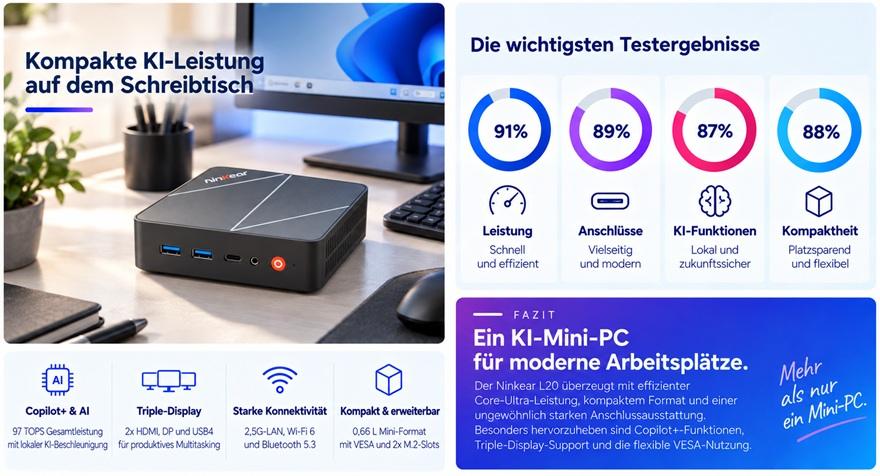
Den Ninkear L20 AI Mini PC jetzt ansehen und die kompakte Copilot+-Workstation entdecken
- Produktname: Ninkear L20 AI Mini PC
- Getestete Konfiguration: Intel Core Ultra 5 226V, 16 GB RAM und 512 GB SSD
- Preis: etwa 699 € laut Herstellerangabe
- Zielgruppe: Office-Nutzerinnen und -Nutzer, Studierende, Homeoffice-Arbeitsplätze, Entwicklerinnen und Entwickler mit moderaten Anforderungen sowie Anwenderinnen und Anwender mit Interesse an Copilot+ und lokaler KI
Technische Daten:
- Prozessor: Intel Core Ultra 5 226V aus der Lunar-Lake- beziehungsweise Core-Ultra-Series-2-Familie
- CPU-Aufbau: acht Kerne und acht Threads, davon vier Performance-Kerne und vier Low-Power-Efficient-Kerne
- Maximale CPU-Taktfrequenz: 4,5 GHz
- Basisfrequenz der Performance-Kerne: 2,1 GHz
- Maximale Frequenz der Low-Power-Efficient-Kerne: 3,5 GHz
- CPU-Cache: 8 MB Intel Smart Cache
- Processor Base Power: 17 W
- Maximale Turbo Power: 37 W
- Fertigungsprozess: TSMC N3B
- Theoretische aggregierte KI-Leistung: 97 TOPS aus CPU, GPU und NPU
- NPU: Intel AI Boost mit 40 TOPS INT8
- Grafik: Intel Arc 130V mit sieben Xe-Cores
- GPU-Takt: 400 bis 1.850 MHz
- Unterstützte Grafikschnittstellen: DirectX 12.2, OpenGL 4.6 und OpenCL 3.0
- Videoformate: Hardware-Encoding und -Decoding für H.264, H.265/HEVC und AV1, zusätzlich VVC/H.266-Decoding
- Arbeitsspeicher: 16 GB LPDDR5X
- Arbeitsspeicher-Aufrüstung: nicht als klassischer SO-DIMM-Speicher nachrüstbar
- Massenspeicher: 512 GB SSD in der getesteten Ausführung
- SSD-Anbindung: PCIe 3.0
- SSD-Steckplätze: zwei M.2-2280-Steckplätze
- Betriebssystem: Windows 11
- Netzwerk: Wi-Fi 6, Bluetooth 5.3 und 2,5-Gbit/s-RJ45
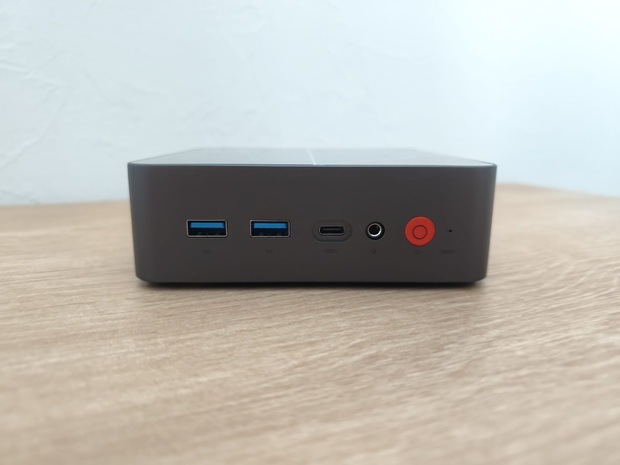
- Frontanschlüsse: zwei USB-A-Anschlüsse, USB-C/USB4, 3,5-mm-Audio und orangefarbener Einschaltknopf
- Weitere Anschlüsse: USB 4.0, vier USB 3.2 Gen 1 mit 5 Gbit/s, ein USB 3.2 Gen 2 mit 10 Gbit/s und ein USB 2.0
- Bildausgänge: HDMI 2.1, HDMI 1.4, DisplayPort 1.4 und Display-Ausgabe über USB4
- Monitorbetrieb: bis zu drei Displays
- HDMI 2.1: laut Hersteller bis zu 4K/120 Hz oder 8K/60 Hz
- HDMI 1.4: maximal 4K/30 Hz
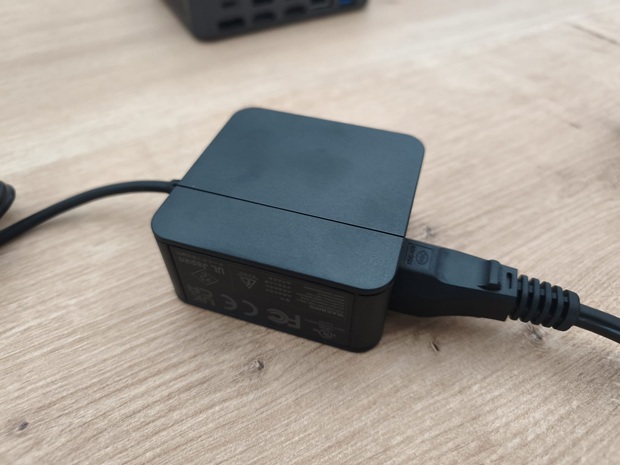
- Stromversorgung: 20 V / 5 A, also maximal 100 W Ausgangsleistung
- USB-C-Stromversorgung: USB Power Delivery wird unterstützt
- Abmessungen: 129 × 129 × 43 mm
- Gewicht: laut technischer Spezifikation 625 g
- Volumen: etwa 0,66 Liter
- Gehäuse: dunkelgraue, flache Bauform mit silberfarbenen geometrischen Linien und orangefarbenem Power-Taster
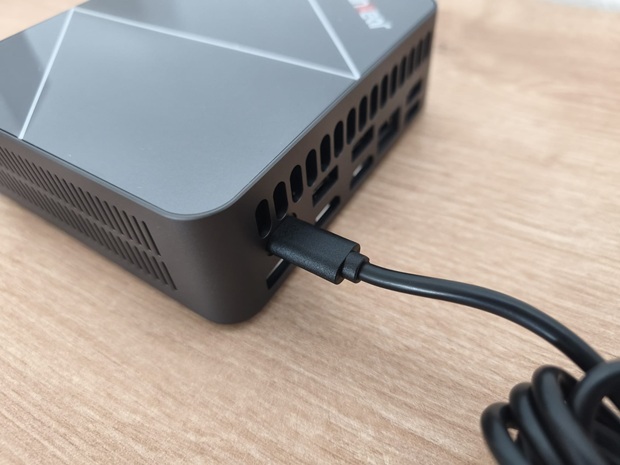
- Kühlung: aktive Kühlung mit seitlichen Lüftungsschlitzen
- Montage: VESA-Halterung für die Befestigung hinter einem Monitor
- Lieferumfang: Mini-PC, Netzteil, Netzkabel, zusätzliches Kabel, VESA-Halterung, Schrauben- und Montagezubehör, Bedienungsanleitung sowie Informations- und Garantiedokumentation
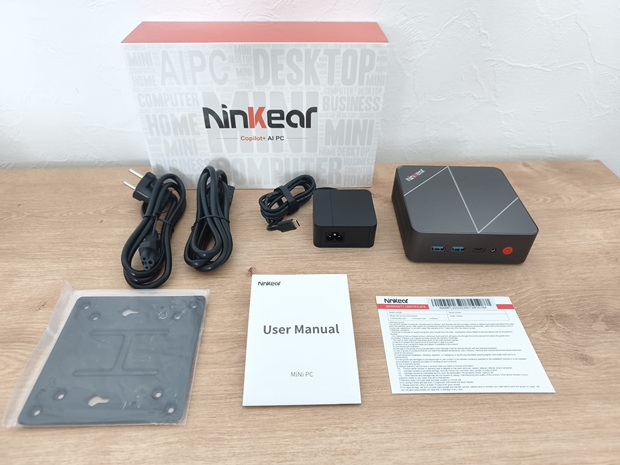
Eigenschaften und Praxisnutzen:
- Copilot+-fähige Plattform: Die NPU erreicht 40 TOPS und unterstützt damit aktuelle lokale KI-Funktionen. Im Alltag ist das vor allem für kompatible Windows-Anwendungen, Studio Effects, Live Captions und weitere KI-gestützte Aufgaben interessant.
- Lokale KI-Verarbeitung: Der vorinstallierte WorkBuddy AI Agent ist für Zusammenfassungen, Datenanalyse, Berichtserstellung und Workflow-Organisation vorgesehen. Geeignete Aufgaben können lokal verarbeitet werden, wodurch Daten nicht zwingend vollständig an einen Cloud-Dienst übertragen werden müssen.
- Triple-Display-Unterstützung: Bis zu drei Bildschirme lassen sich über HDMI, DisplayPort und USB4 ansteuern. Für produktive Arbeitsplätze mit mehreren Fenstern ist das ein konkreter Vorteil.
- Sehr kompakte Bauform: Die Grundfläche von 129 × 129 mm benötigt kaum Platz. Mit der VESA-Halterung kann der Rechner hinter einem Monitor verschwinden.
- Umfangreiche Konnektivität: USB4, mehrere USB-A-Anschlüsse, 2,5-Gbit-LAN, Wi-Fi 6 und Bluetooth 5.3 decken viele typische Peripheriegeräte direkt ab.
- Effizienter Prozessor: Die Basisleistung von 17 W unterstützt einen niedrigen Energiebedarf und ein im Office-Betrieb unauffälliges Lüfterverhalten.
- Zweiter M.2-Steckplatz: Neben der installierten SSD steht ein weiterer M.2-2280-Steckplatz für zusätzlichen Massenspeicher zur Verfügung.
- Grafik mit modernen Medienfunktionen: Die Intel Arc 130V ermöglicht einfaches 1080p-Gaming und unterstützt moderne Videoformate einschließlich AV1.
Jetzt zum Ninkear L20 AI Mini PC wechseln und einen platzsparenden Arbeitsplatz einrichten
Produkttest
Testkriterien
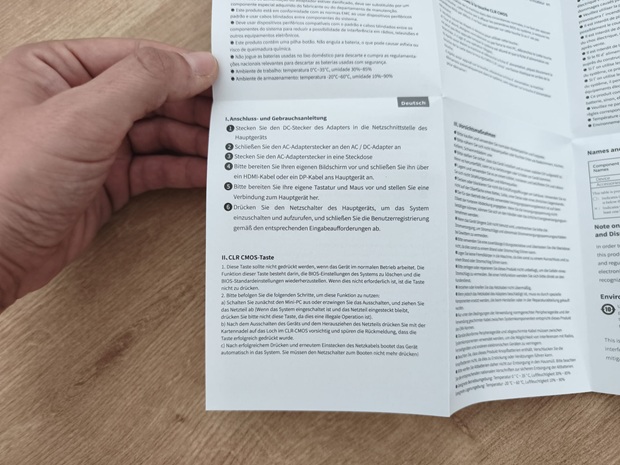
Ich prüfe den Ninkear L20 im einwöchigen Alltagstest anhand mehrerer Kriterien. Dazu gehören zunächst Verpackung, Lieferumfang und erster Aufbau, weil ein Mini-PC möglichst ohne unnötige Vorbereitung einsatzbereit sein sollte. Danach bewerte ich die sichtbare Verarbeitung, die Haptik des Gehäuses, die Anordnung der Anschlüsse, die Standfestigkeit und die praktische Erreichbarkeit der Bedienelemente.
Ein weiterer Schwerpunkt liegt auf der Funktionalität. Ich nutze den Rechner für Windows, Browser, Office-Dokumente, Videokonferenzen, Medienwiedergabe, Dateiverwaltung und parallele Anwendungen. Zusätzlich prüfe ich den Anschluss mehrerer Bildschirme, die Nutzung von USB4, die Netzwerkoptionen, die Lautstärke im normalen Betrieb sowie die Reaktion des Systems bei höherer Auslastung.
Bei der Leistungsbewertung berücksichtige ich die technische Ausrichtung des Geräts. Der Core Ultra 5 226V besitzt acht Kerne und acht Threads, während die Intel Arc 130V als integrierte Grafiklösung arbeitet. Deshalb achte ich auf flüssiges Arbeiten, kurze Reaktionszeiten, einfache Bild- und Videobearbeitung sowie 1080p-Gaming mit angemessenen Einstellungen, nicht auf eine dauerhafte Belastung durch professionelle Renderaufgaben.
Für die KI-Bewertung prüfe ich, wie sinnvoll die NPU-Ausstattung im Alltag einzuordnen ist. Die Herstellerangabe von 40 TOPS bezieht sich auf die NPU, während die genannten 97 TOPS die kombinierte Leistung aus CPU, GPU und NPU darstellen. Diese Unterscheidung ist wichtig, damit die Zahlen nicht als gleichbedeutende Messwerte missverstanden werden.
Ablauf des einwöchigen Tests
Den Test führe ich als einzelner Redakteur über sieben Tage an einem regulären Arbeitsplatz durch. Ich nutze den Ninkear L20 zunächst frei auf dem Schreibtisch und prüfe anschließend die mitgelieferte VESA-Halterung. Die Arbeitsumgebung umfasst einen Monitor, Tastatur, Maus, kabelgebundene Netzwerkverbindung sowie drahtlose Peripherie über Wi-Fi 6 und Bluetooth 5.3.
Am ersten Tag stehen Unboxing, Sichtprüfung und die erste Inbetriebnahme im Mittelpunkt. Am zweiten und dritten Tag arbeite ich mit Browser, Office, E-Mail, Videokonferenzen und Dokumenten. Am vierten Tag prüfe ich die Anschlussvielfalt und den Multi-Monitor-Betrieb. Der fünfte Tag ist lokalen KI-Funktionen, WorkBuddy und Medienverarbeitung gewidmet. Am sechsten Tag folgen Speicher-, Netzwerk- und einfache Grafiktests. Am siebten Tag bewerte ich Montage, Alltagstauglichkeit und den Gesamteindruck.
Eine Woche reicht aus, um Bedienung, Geräuschverhalten, Anschlüsse, Reaktionsgeschwindigkeit und die Eignung für typische Arbeitsabläufe realistisch einzuschätzen. Aussagen über langfristige Ausfallraten oder die Haltbarkeit über mehrere Jahre lassen sich daraus nicht ableiten. Die mechanische Verarbeitung, die Montage und die unmittelbare Nutzung lassen sich dagegen direkt beurteilen.
Unboxing
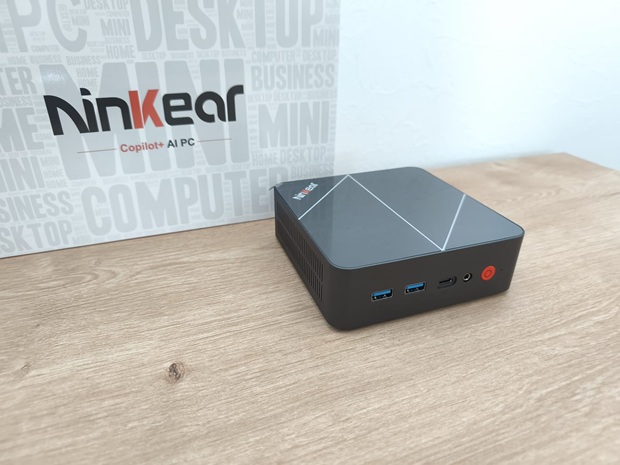
Der Ninkear L20 kommt in einer bedruckten, rechteckigen Kartonverpackung an. Bereits außen wird der Schwerpunkt mit den Hinweisen auf Ninkear, „Copilot+ AI PC“ und die KI-Ausrichtung sichtbar. Der Karton wirkt zweckmäßig und schützt den eigentlichen Rechner während des Auspackens ausreichend.
Neben dem vollständig montierten Mini-PC liegen das externe Netzteil, das Netzkabel und ein zusätzliches Anschlusskabel in der Verpackung. Außerdem gehören eine VESA-Montageplatte, Schrauben und weiteres Montagezubehör zum Lieferumfang. Die Metallhalterung befindet sich separat in einer transparenten Kunststoffhülle und muss für die Befestigung zunächst ausgepackt werden.
Zusätzlich finde ich ein gedrucktes User Manual und ein separates Informations- beziehungsweise Garantiedokument. Die Lieferung ist damit auf einen direkten Start ausgelegt. Ein Zusammenbau des Rechners ist nicht erforderlich, was den Aufbau gerade für Personen erleichtert, die keine Hardware montieren möchten.
Installation und erste Nutzung
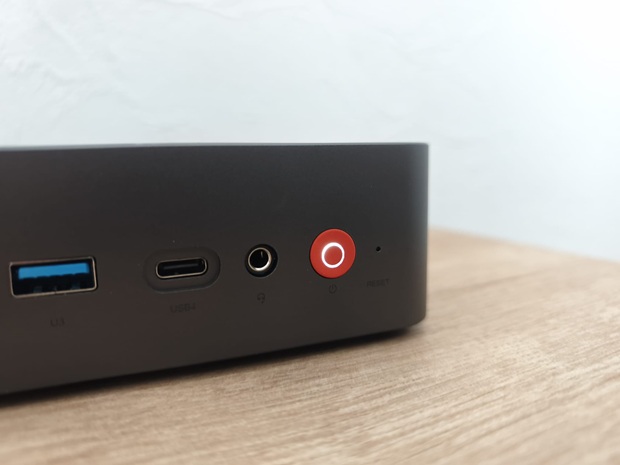
Die erste Inbetriebnahme verläuft ohne besondere Hürden. Ich verbinde das Netzteil, schließe den Monitor an und ergänze Tastatur und Maus. Der orangefarbene, ringförmige Power-Taster hebt sich deutlich vom dunkelgrauen Gehäuse ab und lässt sich schnell finden. Auf der Vorderseite ist außerdem eine kleine Reset-Öffnung gekennzeichnet, die im laufenden Betrieb leicht übersehen werden kann.
Windows 11 ist bereits vorinstalliert. Nach dem Einschalten folgt die übliche Windows-Ersteinrichtung, bevor der Rechner für Office, Browser und weitere Anwendungen bereitsteht. Die Anschlüsse an der Vorderseite sind für die erste Einrichtung praktisch, weil zwei USB-A-Ports, USB4/USB-C und der 3,5-mm-Audioanschluss ohne Umgreifen erreichbar sind.
Für die VESA-Montage befestige ich die Metallplatte mit dem beiliegenden Montagematerial am kompatiblen Monitor. Der PC selbst muss dafür nicht geöffnet oder umgebaut werden. Wichtig ist, dass die seitlichen Lüftungsschlitze frei bleiben, damit die aktive Kühlung auch hinter dem Monitor ausreichend Luft erhält.
Testverlauf und Testergebnis
Tag 1 bis 2: Verarbeitung, Gehäuse und Einrichtung
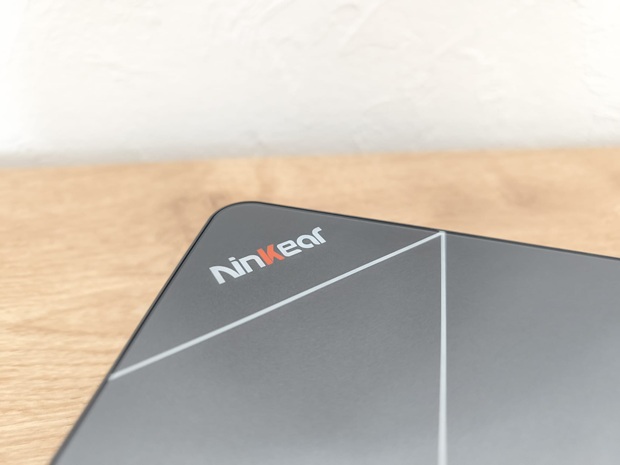
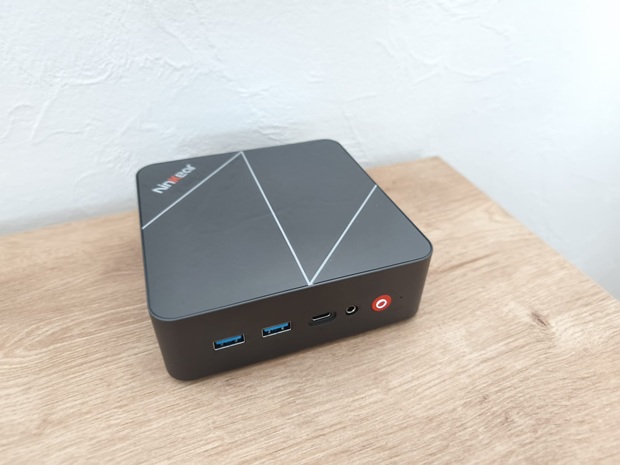
Das Gehäuse ist flach, nahezu quadratisch und an den Kanten deutlich abgerundet. Die matte dunkelgraue Oberfläche wirkt zurückhaltend, während die silberfarbenen geometrischen Linien auf der Oberseite einen sichtbaren Akzent setzen. Das Ninkear-Logo sitzt direkt auf der Oberfläche und wirkt nicht wie eine lose aufgesetzte Plakette. Der orangefarbene Einschaltknopf bildet einen klaren Kontrast und erleichtert die Bedienung.
Mit 129 × 129 × 43 mm bleibt der L20 ausgesprochen kompakt. Die Grundfläche entspricht ungefähr einem kleinen Buch und beansprucht auf dem Schreibtisch nur wenig Raum. Durch die kleinen Füße an der Unterseite steht das Gerät leicht erhöht. Das unterstützt eine stabile Aufstellung und hält Abstand zur Tischfläche.
Die Verarbeitung hinterlässt im Test einen soliden Eindruck. Die abgerundeten Kanten fühlen sich angenehm an, die Anschlüsse sitzen fest und die VESA-Halterung lässt sich ohne ungewöhnliche Schwierigkeiten befestigen. Nach einer Woche zeigen sich bei der normalen Nutzung keine Auffälligkeiten. Die aktive Kühlung ist durch die seitlichen Lüftungsschlitze klar erkennbar, weshalb eine freie Positionierung sinnvoll bleibt.
Die Einrichtung ist für einen Windows-Rechner dieser Klasse angenehm unkompliziert. Es gibt keine Barebone-Montage und keine vorherige Betriebssysteminstallation. Nach dem Windows-Start steht der L20 schnell für Browser, Dokumente und Videokonferenzen zur Verfügung. Die Produktidee „Ready To Work From Day One“ passt damit zum praktischen Ablauf.
Tag 3: Anschlüsse und Multi-Monitor-Arbeitsplatz
Die Anschlussausstattung ist eine der auffälligsten Stärken. An der Front liegen zwei USB-A-Anschlüsse, USB4 beziehungsweise USB-C, der Audioanschluss und der Power-Taster. USB-Sticks, Headsets und kurzfristig angeschlossene Geräte lassen sich dadurch bequem erreichen. Für dauerhaft angeschlossene Peripherie nutze ich die Anschlüsse auf der Rückseite.
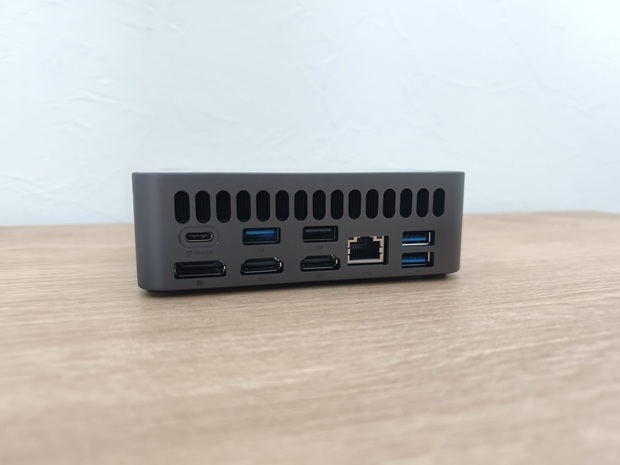
Dort stehen weitere USB-A-Anschlüsse, zwei HDMI-Ausgänge, DisplayPort und RJ45 zur Verfügung. Die technische Ausstattung umfasst insgesamt einen USB-4.0-Anschluss, vier USB-3.2-Gen-1-Anschlüsse mit 5 Gbit/s, einen USB-3.2-Gen-2-Anschluss mit 10 Gbit/s sowie einen USB-2.0-Anschluss. Für einen Rechner mit rund 0,66 Litern Volumen ist das eine umfangreiche Auswahl.
Den Multi-Monitor-Betrieb richte ich mit zwei HDMI-Verbindungen und DisplayPort ein. Der L20 unterstützt bis zu drei Displays. Dabei ist die Unterscheidung der HDMI-Ausgänge wichtig: HDMI 2.1 ist laut Hersteller für bis zu 4K/120 Hz ausgelegt, während HDMI 1.4 bei 4K auf 30 Hz begrenzt ist. Ein hochauflösender Hauptmonitor gehört deshalb an HDMI 2.1, während HDMI 1.4 eher zu einem statischen Zusatzbildschirm passt.
Die drei Bildschirme lassen sich im Test für Dokumente, Browserfenster und Videokonferenzen sinnvoll nutzen. Die Arbeitsfläche fühlt sich dadurch deutlich großzügiger an, ohne dass ein zusätzlicher Hub erforderlich ist. Auch Display-Ausgabe über USB4 ist vorgesehen. Für einen produktiven Arbeitsplatz mit vielen Fenstern ist der L20 damit sehr gut geeignet.
Tag 4: Office, Browser und Videokonferenzen
Im klassischen Büroalltag reagiert der L20 direkt. Windows startet zügig, Anwendungen öffnen ohne auffällige Verzögerung und das Wechseln zwischen Browser, Textverarbeitung, E-Mail und Dateiverwaltung bleibt flüssig. Die Kombination aus modernen Performance-Kernen und LPDDR5X-Arbeitsspeicher vermittelt im normalen Betrieb ein angenehm reaktionsschnelles Gefühl.
Auch Videokonferenzen, Dokumentbearbeitung und mehrere parallele Desktop-Anwendungen gehören klar zum passenden Einsatzbereich. Die 2,5-Gbit/s-Netzwerkbuchse sorgt für eine schnelle kabelgebundene Verbindung, während Wi-Fi 6 eine flexible drahtlose Nutzung ermöglicht. Bluetooth 5.3 ergänzt die Ausstattung für kompatible Eingabegeräte und Headsets.
Die zentrale Einschränkung zeigt sich bei sehr umfangreichem Multitasking. 16 GB RAM reichen für typische Office-Aufgaben aus, können aber bei vielen anspruchsvollen Browser-Tabs, Bildbearbeitung und gleichzeitig laufender Videokonferenz stärker ausgelastet werden. In solchen Situationen greift Windows häufiger auf die Auslagerungsdatei der SSD zurück. Das ist kein Problem bei moderater Nutzung, sollte aber bei dauerhaft speicherintensiven Arbeitsabläufen eingeplant werden.
Der Arbeitsspeicher ist beim Core Ultra 5 226V nicht als klassischer SO-DIMM-Speicher ausgeführt. Eine spätere Erweiterung auf 32 oder 64 GB ist daher nicht vorgesehen. Positiv ist dagegen, dass zwei M.2-2280-Steckplätze zur Verfügung stehen. Zusätzlicher Massenspeicher lässt sich damit grundsätzlich ergänzen, auch wenn die installierte SSD mit PCIe 3.0 arbeitet.
Tag 5: KI-Funktionen und WorkBuddy
Der L20 positioniert sich ausdrücklich als AI Workstation. Die Intel-AI-Boost-NPU erreicht 40 TOPS INT8 und unterstützt unter anderem WindowsML, DirectML, OpenVINO und ONNX Runtime. Für kompatible Windows-Funktionen ist damit eine moderne Hardwarebasis vorhanden. Die zusätzlich genannte Gesamtleistung von 97 TOPS setzt sich aus CPU, GPU und NPU zusammen und ist deshalb als aggregierter theoretischer Wert einzuordnen.
Der vorinstallierte WorkBuddy AI Agent ist für Zusammenfassungen, Datenanalyse, Report-Erstellung und Workflow-Organisation vorgesehen. Im praktischen Umgang ist der entscheidende Vorteil die direkte Verfügbarkeit innerhalb der vorinstallierten Umgebung. Die lokalen KI-Anwendungsszenarien können bei geeigneten Aufgaben dazu beitragen, Dokumente und Daten teilweise auf dem eigenen Rechner zu verarbeiten.
Auch die beworbenen Copilot+-Anwendungsfelder wie Recall, Live Captions, Cocreator und Studio Effects passen zur Plattform. Der konkrete Nutzen hängt allerdings davon ab, welche Anwendung und welche Daten verarbeitet werden. Die NPU ersetzt außerdem keinen großen Arbeitsspeicher. Für umfangreiche lokale Sprachmodelle oder mehrere virtuelle Maschinen bleiben 16 GB RAM eine erkennbare Begrenzung.
Im Test wirkt der KI-Schwerpunkt deshalb besonders sinnvoll für Nutzerinnen und Nutzer, die kompatible Windows-Funktionen, Videokonferenz-Effekte, Zusammenfassungen und kleinere lokale Analyseaufgaben nutzen möchten. Wer ausschließlich maximale Multicore-Leistung erwartet, schöpft die Stärken der Plattform weniger gut aus.
Tag 6: Grafik, Medien und Gaming
Die Intel Arc 130V arbeitet mit sieben Xe-Cores und erreicht laut Hersteller je nach Last bis zu 1.850 MHz. Für die Medienwiedergabe und alltägliche Grafikaufgaben reicht die integrierte Lösung problemlos aus. Hardware-Encoding und -Decoding für H.264, HEVC und AV1 sind vorhanden, zusätzlich kann VVC/H.266 hardwareseitig decodiert werden. Für Videokonferenzen und Medienbearbeitung ist diese Ausstattung praxisnah.
Auch einfaches 1080p-Gaming ist möglich. Die Herstellerangaben von mehr als 130 FPS in League of Legends, über 90 FPS in Counter-Strike 2 und über 110 FPS in Dota 2 beziehen sich auf 1080p bei mittleren Einstellungen und sind ausdrücklich keine eigenen Messwerte. Im Test ordne ich die Grafik deshalb als geeignet für E-Sport-Spiele und weniger anspruchsvolle Titel ein, nicht als Lösung für aktuelle Spiele mit maximalen Details.
Eine diskrete Grafikkarte ist nicht vorhanden. Bei anspruchsvollen AAA-Spielen müssen Auflösung und Detailstufe reduziert werden. Für gelegentliches Spielen neben Office, Studium oder Mediennutzung ist die Arc 130V dennoch erfreulich vielseitig. Die sieben Xe-Cores bieten gegenüber einer einfachen älteren integrierten Grafik eine deutlich modernere Grundlage.
Tag 7: Lautstärke, Stromversorgung und Montage
Im normalen Office-Betrieb bleibt der L20 im Test akustisch unauffällig. Die niedrige Processor Base Power von 17 W unterstützt ein zurückhaltendes Lüfterverhalten. Unter stärkerer CPU- oder GPU-Last steigt die Aktivität der Kühlung erwartungsgemäß an, ohne dass der Rechner dadurch seinen Charakter als kompakte Arbeitsstation verliert.
Das mitgelieferte Netzteil arbeitet mit 20 V und 5 A und stellt damit maximal 100 W bereit. Zusätzlich unterstützt der USB-C-Anschluss Power Delivery. Diese Option kann den Aufbau an wechselnden Arbeitsplätzen vereinfachen, sofern ein ausreichend leistungsfähiges und kompatibles USB-C-Netzteil verwendet wird.
Die VESA-Montage ist im Alltag besonders interessant. Hinter einem kompatiblen Monitor verschwindet der Rechner fast vollständig, wodurch ein sauberer Arbeitsplatz entsteht. Die Kabel bleiben erreichbar, sollten aber so geführt werden, dass die seitlichen Lüftungsschlitze nicht verdeckt werden. Für die vertikale oder liegende Aufstellung bietet das Gehäuse ebenfalls ausreichend Flexibilität.
Den Ninkear L20 AI Mini PC jetzt kaufen und einen kompakten Arbeitsplatz mit lokaler KI einrichten
Persönlicher Eindruck
Nach sieben Tagen gefällt mir am Ninkear L20 vor allem die konsequente Kombination aus kleiner Bauform, moderner Plattform und umfangreicher Anschlussausstattung. Der Rechner wirkt nicht wie ein stark reduziertes Gerät, obwohl das Gehäuse nur 129 × 129 × 43 mm misst. Besonders im Drei-Monitor-Betrieb entsteht ein Arbeitsplatz, der im Alltag deutlich erwachsener wirkt, als es die Größe vermuten lässt.
„Der L20 reagiert im Office-Alltag angenehm direkt und bleibt dabei so kompakt, dass er hinter dem Monitor praktisch aus dem Blickfeld verschwindet.“
Ein Highlight ist für mich der orangefarbene Power-Taster, der die Bedienung trotz der zurückhaltenden Gehäusefarbe erleichtert. Auch die Frontanschlüsse sind gut platziert. USB-Sticks, Headsets und kurzfristig angeschlossene Geräte lassen sich ohne Umweg einstecken. Die matte Oberfläche wirkt unempfindlich gegenüber alltäglichen Berührungen, während die geometrischen Linien dem Rechner eine eigenständige Optik geben.
Der kleine Kritikpunkt liegt bei der Speicherausstattung. 16 GB RAM passen zu Office, Browser, Videokonferenzen und vielen Standardaufgaben, bieten aber wenig Reserve für anspruchsvolle parallele Anwendungen. Wer regelmäßig umfangreiche Bildbearbeitung, große Datenmengen, virtuelle Maschinen und viele Browser-Tabs gleichzeitig nutzt, kann schneller an die Grenze kommen. Das hängt stark vom eigenen Arbeitsstil ab, bleibt wegen der fehlenden RAM-Aufrüstung aber eine Entscheidung, die vor dem Kauf bewusst getroffen werden sollte.
„Die 40-TOPS-NPU macht den L20 technisch interessant, aber ihr praktischer Nutzen hängt stärker von den verwendeten Anwendungen ab als von der reinen Zahl auf dem Datenblatt.“
Sehr positiv fällt die Erweiterbarkeit beim Massenspeicher auf. Zwei M.2-2280-Steckplätze geben dem System mehr Spielraum, ohne dass die kompakte Bauform aufgegeben wird. Zusammen mit USB4, DisplayPort, zwei HDMI-Ausgängen und 2,5-Gbit-LAN entsteht eine Ausstattung, die viele typische Anschlusssituationen abdeckt.
Externe Erfahrungszusammenfassung
Es liegt eine belastbare externe Erfahrungsbasis zum Ninkear L20 vor, die meine Eindrücke in mehreren Punkten ergänzt. In einem mehrwöchigen Praxistest wird der Rechner als reaktionsschnell und im normalen Office-Betrieb sehr leise beschrieben. Dort zeigt sich ebenfalls, dass 16 GB RAM bei vielen anspruchsvollen Browser-Tabs, Bildbearbeitung und Videokonferenzen näher an die Belastungsgrenze kommen.
Weitere externe Erfahrungen heben die unkomplizierte Inbetriebnahme hervor. Netzteil, Monitor, Tastatur und Maus lassen sich anschließen, anschließend startet die Windows-Einrichtung ohne aufwendige Hardwaremontage. Positiv bewertet wird außerdem, dass USB4, USB-A, HDMI, DisplayPort, 2,5-GbE, Wi-Fi 6 und Bluetooth in der Praxis häufig den Einsatz eines zusätzlichen Hubs vermeiden.
Ein früher Erfahrungsbericht nennt für ein Vorseriengerät etwa 19.784 Punkte im PassMark-CPU-Test, rund 438 Punkte im Cinebench-2026-Single-Core-Test und rund 2.126 Punkte im Multi-Core-Test. Bei CrystalDiskMark wurden ungefähr 1.778 MB/s beim Lesen und 1.397 MB/s beim Schreiben gemessen. Diese Werte dienen wegen des Vorserienstatus und der kurzen Testdauer nur zur Einordnung.
Die externen Erfahrungen bestätigen insgesamt die Stärken bei Effizienz, Lautstärke, Anschlüssen und Multi-Monitor-Nutzung. Gleichzeitig wird die feste 16-GB-Speicherausstattung wiederholt als wichtigste Einschränkung genannt.
Alternativprodukte

Wer die Ausstattung des Ninkear L20 einordnet, findet im gleichen Preisumfeld unterschiedliche Schwerpunkte:
ASUS NUC 14 Pro AI
Der ASUS NUC 14 Pro AI nutzt ebenfalls eine Intel-Core-Ultra-Series-2-Plattform und richtet sich mit Copilot+, bis zu 48 NPU-TOPS, Wi-Fi 7 und zwei Thunderbolt-4-Anschlüssen stärker an anspruchsvolle Business-Anwendungen. Eine genannte Ultra-7-Konfiguration kostet etwa 1.067 €. Der Nachteil liegt im deutlich höheren Preis. Der Ninkear L20 bietet dafür mit etwa 699 € einen wesentlich niedrigeren Einstieg und zwei M.2-2280-Steckplätze.
MINISFORUM AI X1 Pro-370
Der MINISFORUM AI X1 Pro-370 setzt auf den AMD Ryzen AI 9 HX 370 und verfügt dadurch über größere Reserven bei Multicore-Aufgaben und lokalen KI-Workloads. Je nach Konfiguration wird er ab etwa 739 € angeboten. Der Nachteil der Alternative ist, dass Preis und Ausstattung stärker von Speicher- und Barebone-Varianten abhängen. Der Ninkear L20 ist als Komplettsystem mit 16 GB RAM, 512 GB SSD und Windows klarer definiert.
GEEKOM GT1 Mega
Der GEEKOM GT1 Mega bietet mit Core Ultra 9 185H, 16 GB RAM und 1 TB SSD für etwa 849 € mehr CPU-Kerne, Wi-Fi 7, zweimal 2,5-GbE und bis zu 128 GB aufrüstbaren Arbeitsspeicher. Der Nachteil ist die größere Bauform. Der Ninkear L20 bleibt mit 129 × 129 × 43 mm kompakter, arbeitet mit einer moderneren 40-TOPS-NPU und lässt sich besonders platzsparend per VESA montieren.
Antworten auf häufig gestellte Fragen zum Ninkear L20 AI Mini PC im Test
Reichen 16 GB RAM beim Ninkear L20 für Office, Browser und mehrere Monitore?
Ja, 16 GB RAM reichen für Office, E-Mail, Videokonferenzen, Dokumente und mehrere Monitore grundsätzlich aus. Auch normale Browser-Nutzung bleibt flüssig. Bei sehr vielen anspruchsvollen Tabs zusammen mit Bildbearbeitung und Videokonferenzen steigt die Speicherauslastung jedoch deutlich. Windows kann dann stärker auf die Auslagerungsdatei zugreifen. Da der LPDDR5X-Arbeitsspeicher nicht aufgerüstet werden kann, sollten Nutzerinnen und Nutzer mit regelmäßig speicherintensiven Aufgaben diese feste Ausstattung einplanen.
Kann der Ninkear L20 drei 4K-Monitore gleichzeitig betreiben?
Ja, der Ninkear L20 unterstützt bis zu drei Displays gleichzeitig. Dafür eignen sich zwei HDMI-Ausgänge in Verbindung mit DisplayPort oder USB4. HDMI 2.1 unterstützt laut Hersteller bis zu 4K bei 120 Hz, während HDMI 1.4 bei 4K auf 30 Hz begrenzt ist. Für den schnellsten Hauptmonitor sollte deshalb HDMI 2.1 verwendet werden. Ein dritter Bildschirm kann über DisplayPort oder USB4 ausgegeben werden.
Ist der Ninkear L20 für Homeoffice und Studium geeignet?
Ja, für Homeoffice und Studium ist der Ninkear L20 sehr gut geeignet. Der Intel Core Ultra 5 226V bewältigt Browser, Office, Videokonferenzen, Dokumentverwaltung und Medienwiedergabe reaktionsschnell. Wi-Fi 6, Bluetooth 5.3 und 2,5-Gbit-LAN bieten flexible Verbindungen. Die vielen USB-Anschlüsse erleichtern den Anschluss von Tastatur, Maus, Headset und externem Speicher. Bei besonders großen Projekten oder vielen virtuellen Maschinen sind 16 GB RAM jedoch die praktische Grenze.
Wie gut eignet sich der Ninkear L20 für lokale KI und Copilot+?
Der Ninkear L20 ist für lokale KI und Copilot+ technisch geeignet. Seine Intel-AI-Boost-NPU erreicht 40 TOPS INT8 und unterstützt kompatible WindowsML-, DirectML-, OpenVINO- und ONNX-Runtime-Anwendungen. Der Hersteller nennt unter anderem Recall, Live Captions, Cocreator und Studio Effects. Zusätzlich ist WorkBuddy vorinstalliert. Die lokale Verarbeitung kann bei geeigneten Aufgaben Daten teilweise auf dem Gerät halten. Große lokale Sprachmodelle werden durch 16 GB RAM deutlich eingeschränkt.
Kann man mit dem Ninkear L20 spielen?
Ja, der Ninkear L20 eignet sich für einfaches 1080p-Gaming und E-Sport-Titel. Die Intel Arc 130V besitzt sieben Xe-Cores und unterstützt moderne Grafikstandards. Die Herstellerangaben zu mehr als 130 FPS in League of Legends, über 90 FPS in Counter-Strike 2 und über 110 FPS in Dota 2 beziehen sich auf mittlere Einstellungen. Für aktuelle AAA-Spiele ist der Rechner wegen der integrierten Grafik nicht ausgelegt. Detailstufen müssen dort reduziert werden.
Lässt sich der Arbeitsspeicher des Ninkear L20 erweitern?
Nein, der 16-GB-LPDDR5X-Arbeitsspeicher des Ninkear L20 ist nicht als klassischer SO-DIMM-Speicher ausgeführt. Eine Erweiterung auf 32 oder 64 GB ist daher nicht vorgesehen. Das sollte vor dem Kauf berücksichtigt werden, wenn dauerhaft große Bildprojekte, virtuelle Maschinen oder lokale KI-Modelle geplant sind. Beim Massenspeicher ist die Situation flexibler, weil Ninkear zwei M.2-2280-Steckplätze nennt.
Kann man eine zusätzliche SSD im Ninkear L20 installieren?
Ja, der Ninkear L20 besitzt laut Ausstattung zwei M.2-2280-Steckplätze. Neben der installierten 512-GB-SSD kann damit zusätzlicher Massenspeicher ergänzt werden. Die Herstellerkonfiguration arbeitet mit PCIe 3.0. Vor dem Einbau sollte geprüft werden, welche Anbindung der gewünschte zweite Steckplatz konkret nutzt. Eine 2280-SSD ist 22 Millimeter breit und 80 Millimeter lang. Der zusätzliche Steckplatz erhöht die praktische Speicherkapazität deutlich.
Wie laut ist der Ninkear L20 im Office-Betrieb?
Im normalen Office-Betrieb arbeitet der Ninkear L20 unauffällig leise. Dazu trägt die Processor Base Power von 17 W beim Intel Core Ultra 5 226V bei. Bei längerer CPU- oder GPU-Last steigt die Lüfteraktivität wie bei einem aktiv gekühlten Mini-PC an. Für Browser, Dokumente, Videokonferenzen und Medienwiedergabe bleibt das Geräuschverhalten angenehm. Eine freie Positionierung unterstützt die Kühlung und hält die Luftwege offen.
Unterstützt der Ninkear L20 HDMI 2.1 mit 4K und 120 Hz?
Ja, der Hersteller gibt für einen HDMI-Ausgang HDMI 2.1 mit bis zu 4K/120 Hz an. Zusätzlich wird eine Ausgabe bis 8K/60 Hz genannt. Der zweite HDMI-Anschluss basiert auf HDMI 1.4 und ist bei 4K auf 30 Hz begrenzt. Für 4K/120 Hz müssen auch Monitor und Kabel die erforderliche Bandbreite unterstützen. Bei einem Multi-Monitor-Aufbau ist daher die Wahl des richtigen HDMI-Anschlusses entscheidend.
Hat der Ninkear L20 Thunderbolt 4?
Der Ninkear L20 wird vom Hersteller mit USB4 beworben. Der Intel Core Ultra 5 226V unterstützt technisch Thunderbolt 4, daraus folgt jedoch nicht automatisch eine Thunderbolt-4-Zertifizierung des konkreten USB-C-Anschlusses. Für die Planung sollte deshalb mit den ausdrücklich zugesicherten USB4-Funktionen gerechnet werden. USB4 ermöglicht dennoch vielseitige Daten- und Display-Anwendungen und kann bei kompatiblen Arbeitsplätzen zusätzliche Docking-Möglichkeiten eröffnen.
Wie schnell ist die SSD im Ninkear L20?
Die SSD des Ninkear L20 ist als PCIe-3.0-Lösung spezifiziert. Ein früher Vorserientest ermittelt ungefähr 1.778 MB/s beim Lesen und 1.397 MB/s beim Schreiben. Diese Werte sind als Orientierung zu verstehen, da Seriengeräte je nach verbautem SSD-Modell abweichen können. Für Windows, Office, Browser und normale Dateioperationen ist die Geschwindigkeit ausreichend. Bei sehr großen Datenprojekten bieten schnellere SSD-Schnittstellen grundsätzlich mehr Reserven.
Unterstützt der Ninkear L20 Wi-Fi 7?
Nein, der Ninkear L20 ist laut Spezifikation mit Wi-Fi 6 ausgestattet. Zusätzlich stehen Bluetooth 5.3 und ein kabelgebundener 2,5-Gbit/s-RJ45-Anschluss zur Verfügung. Wi-Fi 6 reicht für typische schnelle Internetanschlüsse, Videokonferenzen und den normalen Datenaustausch aus. Wer eine drahtlose Infrastruktur mit Wi-Fi 7 betreibt, kann den Rechner weiterhin nutzen, schöpft deren maximale Funkfunktionen aber nicht vollständig aus.
Kann der Ninkear L20 über USB-C mit Strom versorgt werden?
Ja, der Ninkear L20 unterstützt laut Ausstattung die Stromversorgung über USB-C mit Power Delivery. Das mitgelieferte Netzteil ist mit 20 V und 5 A spezifiziert und erreicht damit maximal 100 W Ausgangsleistung. Für ein alternatives USB-C-Netzteil müssen ausreichend Leistung und ein kompatibles Power-Delivery-Profil vorhanden sein. Diese Option ist besonders praktisch, wenn der Rechner an wechselnden Arbeitsplätzen mit USB-C-Infrastruktur betrieben wird.
Ist Windows 11 beim Ninkear L20 vorinstalliert?
Ja, Windows 11 ist beim Ninkear L20 bereits vorinstalliert. Nach dem ersten Einschalten folgt die übliche Windows-Ersteinrichtung, sodass keine Installation von einem USB-Stick notwendig ist. Der Rechner kann anschließend direkt für Office, Browser, Videokonferenzen und weitere Anwendungen eingerichtet werden. Vor dem produktiven Einsatz sind aktuelle Windows-, Intel-Grafik- und Firmware-Updates sinnvoll, damit die Plattform mit dem neuesten Softwarestand arbeitet.
Wie groß und schwer ist der Ninkear L20?
Der Ninkear L20 misst 129 × 129 × 43 mm und besitzt ein Volumen von ungefähr 0,66 Litern. Das Gewicht ist in der technischen Spezifikation mit 625 g angegeben. Dadurch lässt sich der Rechner problemlos auf einem Schreibtisch, unter einem Monitor oder hinter einem kompatiblen Bildschirm unterbringen. Die kompakte Form unterstützt außerdem den Transport zwischen mehreren Arbeitsplätzen, ohne dass der Mini-PC sperrig wirkt.
Kann der Ninkear L20 hinter einem Monitor befestigt werden?
Ja, der Ninkear L20 kann mit der mitgelieferten VESA-Halterung hinter einem kompatiblen Monitor befestigt werden. Im Lieferumfang befinden sich die Metallplatte sowie Schrauben und weiteres Montagezubehör. Der Rechner ist bereits vollständig montiert, sodass nur die Halterung angebracht werden muss. Bei der Montage sollten die seitlichen Lüftungsschlitze frei bleiben. So bleibt die aktive Kühlung auch im platzsparenden Zero-Footprint-Aufbau funktionsfähig.
Welche Anschlüsse bietet der Ninkear L20?
Der Ninkear L20 bietet eine umfangreiche Anschlussausstattung. An der Front befinden sich zwei USB-A-Anschlüsse, USB4 beziehungsweise USB-C, ein 3,5-mm-Audioanschluss und der Power-Taster. Ergänzt werden diese durch HDMI 2.1, HDMI 1.4, DisplayPort 1.4, weitere USB-A-Anschlüsse, RJ45 und zusätzliche USB-Standards. Insgesamt stehen USB4, vier USB-3.2-Gen-1-Anschlüsse, ein USB-3.2-Gen-2-Anschluss und USB 2.0 zur Verfügung.
Wie leistungsfähig ist der Intel Core Ultra 5 226V im Ninkear L20?
Der Intel Core Ultra 5 226V besitzt acht Kerne und acht Threads und erreicht maximal 4,5 GHz. Ein Vorseriengerät erzielte rund 19.784 Punkte im PassMark-CPU-Test sowie etwa 438 Punkte im Cinebench-2026-Single-Core-Test und 2.126 Punkte im Multi-Core-Test. Die Werte dienen zur Orientierung. Die Auslegung mit 17 W Basisleistung priorisiert effizienten Betrieb und geringe Abwärme stärker als maximale Dauerleistung bei schweren Multicore-Aufgaben.
Ist der Ninkear L20 für Videobearbeitung geeignet?
Für leichte bis mittlere Videobearbeitung ist der Ninkear L20 geeignet. Die Intel Arc 130V unterstützt Hardware-Encoding und -Decoding für H.264, HEVC und AV1. Zusätzlich steht Intel Quick Sync Video zur Verfügung. Für größere 4K-Timelines, umfangreiche Effekte und professionelle Dauer-Renderaufgaben begrenzen die integrierte Grafik und 16 GB RAM jedoch die Reserven. Geeignet ist der Rechner vor allem für kompakte Projekte, Medienkonvertierung und alltägliche Content-Aufgaben.
Wie lange gilt die Garantie für den Ninkear L20?
Ninkear nennt im internationalen Store für den L20 zwei Jahre Garantie. Auf der deutschen Website werden teilweise drei Jahre Garantie beworben. Vor dem Kauf sollte deshalb geprüft werden, welche Bedingungen für den konkreten Bestellkanal gelten. Im Garantiefall verlangt Ninkear üblicherweise Bestellnummer, Fehlerbeschreibung und gegebenenfalls Fotos oder Videos. Als Kontakte werden unter anderem support@ninkear.com und ein WhatsApp-Support genannt.
Für wen eignet sich der Ninkear L20 besonders?
Der Ninkear L20 eignet sich besonders für Menschen, die einen kleinen Windows-Rechner für Office, Homeoffice, Studium, Videokonferenzen, Medienwiedergabe und mehrere Monitore suchen. Auch lokale KI-Funktionen und gelegentliches 1080p-Gaming gehören zu seinen passenden Einsatzgebieten. Die Entscheidung sollte mit Blick auf die festen 16 GB RAM erfolgen. Für typische Produktivität ist das ausreichend, für große lokale KI-Modelle und mehrere virtuelle Maschinen jedoch weniger passend.
Vorstellung der Marke Ninkear
Ninkear wurde laut eigener Unternehmensdarstellung im Jahr 2020 gegründet und positioniert sich als Marke für AI-PCs und Smart-Computing-Geräte. Das Unternehmen richtet sich an mobile und professionelle Anwenderinnen und Anwender und gibt an, seine Produkte in mehr als 25 Ländern und Regionen zu vertreiben. Zusätzlich nennt Ninkear über 200 Unternehmenskunden.
Die aktuelle Markenphilosophie lautet „Nothing Extra“. Gemeint ist damit, genau die Leistung bereitzustellen, die für reale Arbeitsabläufe erforderlich ist, ohne Technik unnötig kompliziert zu gestalten. KI soll nach diesem Verständnis als Werkzeug für mehr Produktivität dienen und nicht als Selbstzweck. Der L20 setzt diese Idee mit einer kompakten Bauform, moderatem Energiebedarf und lokal nutzbarer KI-Hardware sichtbar um.
Ninkear beschreibt sich außerdem als Unternehmen mit eigener Entwicklung, Produktion, Markenführung und Vertrieb. Die Produktpalette umfasst Mini-PCs, Notebooks, 2-in-1-Geräte und Zubehör. Das Geschäftsmodell kombiniert B2B, OEM/ODM und B2C. Nach eigenen Angaben verfügt die Marke über eine Produktions- und Forschungsfläche von mehr als 15.000 m² sowie über verschiedene Design-, Utility- und Zertifizierungsnachweise.
Bei den besonderen Entwicklungen stehen aktuell Intel-Core-Ultra-Prozessoren, NPUs, Copilot+-Funktionen und lokale KI im Vordergrund. Der L20 ist dafür ein repräsentatives Produkt, weil er eine 40-TOPS-NPU mit Triple-Display-Unterstützung, USB4 und VESA-Montage in einem Gehäuse von rund 0,66 Litern verbindet.
Beim Kundensupport nennt Ninkear die E-Mail-Adresse support@ninkear.com, auf einer deutschen Garantieseite zusätzlich Ninkear.Service@gmail.com sowie einen WhatsApp-Kontakt. Für einen anerkannten Garantiefall sind je nach Region Reparatur, lokale Werkstatt, Ersatzteilversand oder ein zentrales Reparaturzentrum vorgesehen. Käuferinnen und Käufer sollten die konkreten Garantiebedingungen des jeweiligen Shops prüfen, da internationale und deutsche Angaben unterschiedliche Laufzeiten nennen.
Fazit
Der Ninkear L20 AI Mini PC ist eine überzeugende Lösung für alle, die einen sehr kleinen, modernen und vielseitig anschließbaren Windows-Rechner suchen. Besonders stimmig ist die Kombination aus Intel Core Ultra 5 226V, 40-TOPS-NPU, Intel Arc 130V, USB4, 2,5-Gbit-LAN und Unterstützung für bis zu drei Displays. Die VESA-Halterung erweitert den praktischen Nutzen, weil sich ein nahezu unsichtbarer Arbeitsplatz hinter dem Monitor einrichten lässt.
Der ideale Kunde arbeitet mit Office, Browser, Kommunikation, Medien, moderater Kreativsoftware und lokalen KI-Funktionen. Auch Studierende, Homeoffice-Nutzerinnen und -Nutzer sowie Personen mit mehreren Monitoren profitieren von der kompakten Bauform und der guten Anschlussausstattung. Die getestete Version mit 16 GB RAM und 512 GB SSD ist besonders dann passend, wenn ein fertig eingerichtetes System ohne eigene Hardwaremontage gewünscht wird.
Eine Kaufempfehlung ist daher gut vertretbar: Wenn geringe Stellfläche, niedriger Energiebedarf, Copilot+-Funktionen und Multi-Monitor-Betrieb im Mittelpunkt stehen, passt der Ninkear L20 sehr gut. Bei typischer Produktivität bietet er ein angenehmes Arbeitstempo, bleibt im Office-Betrieb leise und lässt sich flexibel aufstellen oder hinter dem Monitor montieren.
Den Ninkear L20 AI Mini PC jetzt kaufen und einen kompakten Arbeitsplatz mit lokaler KI einrichten

