 RTL Online



Wer 3D-Scans nicht nur am Schreibtisch, sondern direkt in der Werkstatt, am Fahrzeug oder unterwegs anfertigen möchte, erwartet von einem Scanner mehr als eine einzelne optische Methode. In diesem Erfahrungsbericht prüfe ich den Creality Sermoon P1S eine Woche lang auf genau diese Alltagstauglichkeit. Im Mittelpunkt stehen der mobile Standalone-Betrieb, die vier Scanverfahren, die direkte Verarbeitung am Gerät sowie die Weitergabe der Daten an PC, CAD- und 3D-Druck-Workflows.
Der P1S richtet sich vor allem an technisch versierte Anwenderinnen und Anwender, die technische Bauteile, Fahrzeugkomponenten, Kunstobjekte oder größere Körper und Skulpturen digitalisieren möchten. Besonders interessant ist die Kombination aus blauem Laser, NIR-Strukturlicht, integriertem Prozessor, Touchscreen und austauschbaren Akkus. Im einwöchigen Test zeigt sich, dass der Scanner viele Arbeitsschritte tatsächlich ohne Laptop erledigt und sich dadurch flexibel einsetzen lässt.
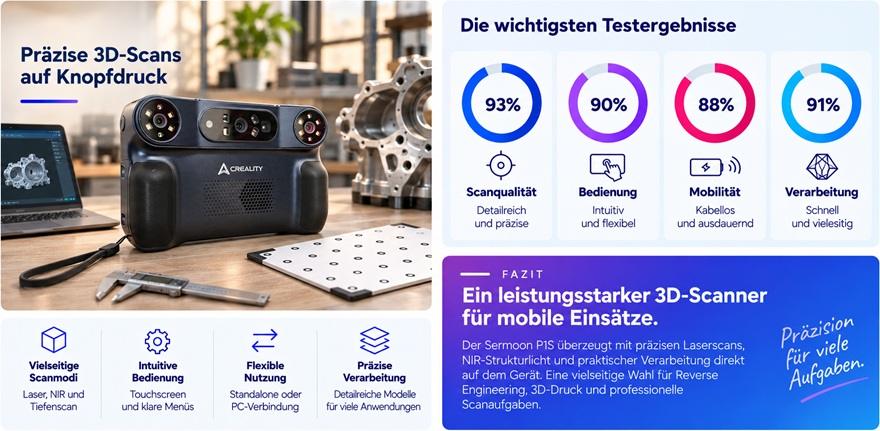
Den Creality Sermoon P1S jetzt ansehen und mobile 3D-Scans direkt vor Ort vorbereiten
Creality Sermoon P1S im Überblick
- Produktname: Creality Sermoon P1S 3D-Scanner
- Zielgruppe: Technisch versierte Privatanwenderinnen und Privatanwender, Werkstätten, Entwicklerteams, Reverse-Engineering-Anwender, Fahrzeugbauer, Qualitätsprüferinnen und Qualitätsprüfer sowie professionelle Kreativschaffende
- Preis: im deutschen Creality-Shop ca. 2.399 Euro
- Abmessungen: 209 × 129 × 53 Millimeter
- Gewicht: 807 Gramm einschließlich Akku
- Scanverfahren: blaue Einzellaserlinie, sieben parallele blaue Laserlinien, 34 gekreuzte blaue Laserlinien und NIR-Strukturlicht
- Display: integrierter 6-Zoll-Touchscreen, auf der Produktseite als Full-HD-Bildschirm mit 160 Grad Betrachtungswinkel beschrieben
- Prozessor: Qualcomm-System mit acht Kernen und 3,36 Gigahertz
- Grafik: Adreno-740-GPU und integriertes FPGA
- Arbeitsspeicher: 16 Gigabyte LPDDR5X
- Interner Speicher: 256 Gigabyte UFS 4.0
- Akku: zwei austauschbare Akkus mit jeweils 3.300 mAh, ein Ersatzakku im Lieferumfang
- Laden: USB Typ C mit PD-3.0-Schnellladung, empfohlenes Ladegerät mit mindestens 30 Watt
- Verbindungen: Standalone-Betrieb, WLAN-Verbindung über Wi-Fi 7 oder kabelgebundene USB-3.0-Verbindung
- Unterstützte Betriebssysteme: Windows und macOS
- Exportformate: ASC, OBJ, PLY, 3MF und STL
- Betriebstemperatur: –10 bis 40 Grad Celsius
- Zulässige Luftfeuchtigkeit: 10 bis 90 Prozent relative Feuchte
- Lasersicherheit: Laserklasse II
- NIR-Sicherheit: augensichere Lichtquelle der Klasse I
Besondere Eigenschaften
- Vier Scanverfahren in einem Gehäuse: Die unterschiedlichen Laser- und NIR-Modi lassen sich abhängig von Objektgröße, Detailgrad und Oberfläche auswählen.
- Standalone-Verarbeitung: Fusion, Ausrichtung, Meshing und Color Mapping können direkt am Scanner erfolgen.
- 34 gekreuzte Laserlinien: Dieser Modus ist für größere Flächen und eine schnelle Erfassung vorgesehen.
- Sieben parallele Laserlinien: Feinere Oberflächenstrukturen lassen sich damit gezielter aufnehmen.
- Einzellaserlinie: Tiefe Bohrungen, Rillen, Gitter und schmale Vertiefungen werden mit einem dafür vorgesehenen Verfahren erfasst.
- NIR-Strukturlicht: Der markerarme Modus eignet sich besonders für Gesichter, Körper, Skulpturen und größere Objekte.
- Mobile Ausstattung: Zwei Akkus, Transportkoffer, Touchscreen und integrierte Rechenleistung machen den Einsatz ohne separates Smartphone oder Tablet möglich.
- Farb- und Texturerfassung: Der P1S unterstützt Color Mapping und kann Projekte mit Farbinformationen in geeigneten Formaten exportieren.
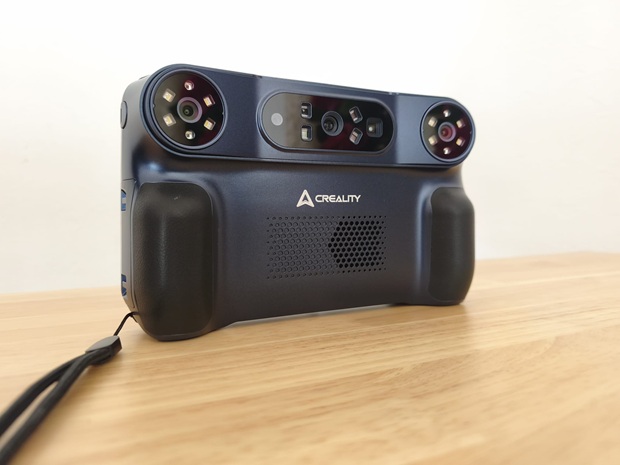
Die technische Ausstattung wirkt im praktischen Umgang auf einen mobilen und vielseitigen Arbeitsablauf ausgerichtet. Der Scanner ist mit 807 Gramm kein Leichtgewicht, liegt durch seine beiden Griffbereiche aber kontrolliert in der Hand. Für längere Aufnahmen nutze ich ihn bevorzugt beidhändig, weil sich dadurch Abstand und Bewegung gleichmäßiger steuern lassen.
Mehr über Ausstattung, Lieferumfang und Einsatzmöglichkeiten des Sermoon P1S erfahren
Produkttest
Testkriterien
Ich prüfe den Creality Sermoon P1S über sieben Tage hinweg anhand mehrerer Kriterien. Dazu gehören zunächst Verpackung und Lieferumfang, weil ein mobiler Scanner sicher transportiert und schnell einsatzbereit sein muss. Anschließend bewerte ich Verarbeitung, Materialanmutung, Griffgefühl, Display und die praktische Anordnung der Bedienelemente.
- Verpackung und Unboxing: Schutz des Geräts, Übersichtlichkeit, Transportkoffer und Vollständigkeit des Zubehörs
- Inbetriebnahme: Ladeprozess, Startassistent, Sprache, Netzwerk, Aktivierung und erste Projektanlage
- Handhabung: Gewicht, Griffbereiche, Start- und Pausentaste, Touchscreen und Distanzanzeige
- Scanverfahren: Auswahl und praktischer Nutzen der vier Modi
- Tracking: Verhalten bei gleichmäßiger Bewegung, Markern, Geometriemerkmalen und unterschiedlichen Arbeitsabständen
- Verarbeitung: Fusion, Alignment, Meshing, Lochfüllung und Color Mapping direkt am Gerät
- PC-Nutzung: USB-3.0-Verbindung, WLAN-Hotspot, CrealityScan und Dateitransfer
- Praxisnutzen: Eignung für technische Bauteile, größere Objekte, Vertiefungen und texturierte Flächen
- Export: Ausgabe in ASC, OBJ, PLY, 3MF und STL sowie Weiterverwendung für 3D-Druck
- Sicherheit und Pflege: Laserklassen, Reinigung, Kalibrierung, Lagerung und Umgang mit Filtern
Ablauf des einwöchigen Tests
Ich führe den Test als Haupttester selbst durch und setze den Scanner in Innenräumen sowie bei einem mobilen Einsatz ein. Dabei prüfe ich mehrere Objektarten mit größeren Flächen, feineren Konturen und tieferen Vertiefungen. Für einen körperbezogenen Test des NIR-Modus beziehe ich zusätzlich eine erwachsene Testperson aus meinem Bekanntenkreis ein. Sie steht für kurze Aufnahmen von Gesicht und Körper zur Verfügung, während ich Auswahl, Einstellung, Abstand und Scanbewegung übernehme.
Am ersten Tag konzentriere ich mich auf das Auspacken, die Sichtprüfung und die Erstinstallation. An den folgenden Tagen teste ich zunächst die großen gekreuzten Laserlinien, danach die parallelen Linien und die Einzellaserlinie. Den NIR-Modus nutze ich anschließend an größeren Objekten und an der Testperson. An den letzten beiden Tagen bearbeite ich die Projekte direkt am Scanner und übertrage ausgewählte Dateien an einen Computer.
Die Herstellerwerte zur Genauigkeit und Geschwindigkeit ordne ich dabei als technische Leistungsangaben ein. Eine Genauigkeit von bis zu 0,02 Millimetern im blauen Lasermodus gilt laut Hersteller unter Laborbedingungen und ist nicht automatisch auf jede Oberfläche, Objektgröße oder Bewegung übertragbar. Im Alltag achte ich deshalb zusätzlich auf gleichmäßige Erfassung, stabile Ausrichtung, sichtbare Meshfehler und den Aufwand für die Nachbearbeitung.
Unboxing und Lieferumfang
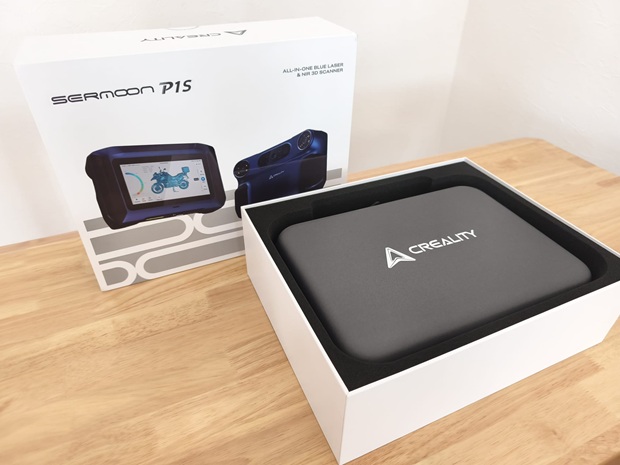
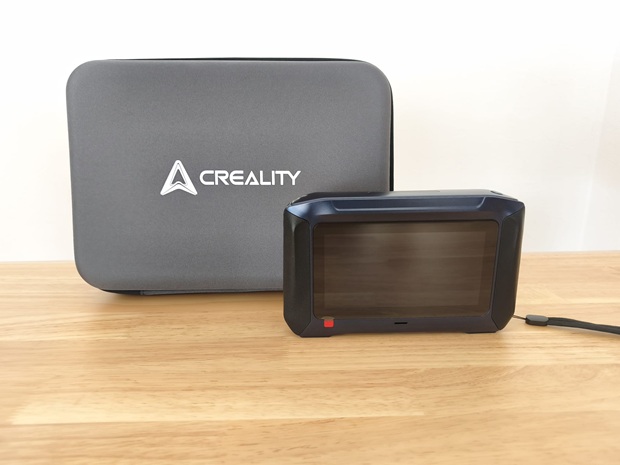
Der P1S kommt in einer weißen, bedruckten Verkaufsschachtel mit Produktabbildung und der Bezeichnung „Sermoon P1S“. Im Inneren schützt ein schwarzer Formeinsatz aus Schaumstoff den Scanner und das Zubehör vor Stößen. Besonders praktisch ist der zusätzlich enthaltene schwarze Transportkoffer mit Creality-Logo und Tragegriff. Der Scanner liegt darin getrennt vom Zubehör, sodass sich das Gerät für mobile Einsätze ordentlich und geschützt verstauen lässt.
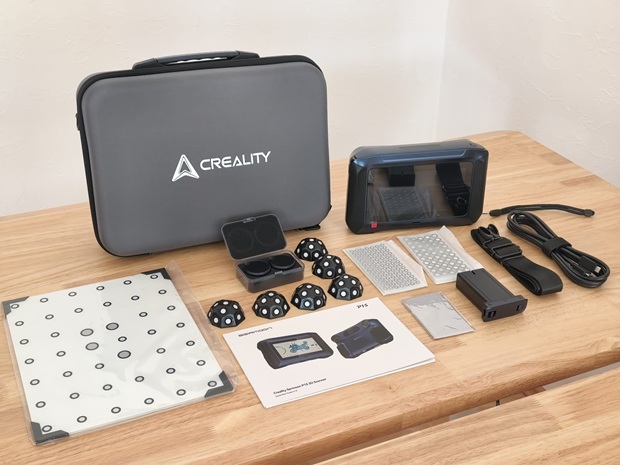
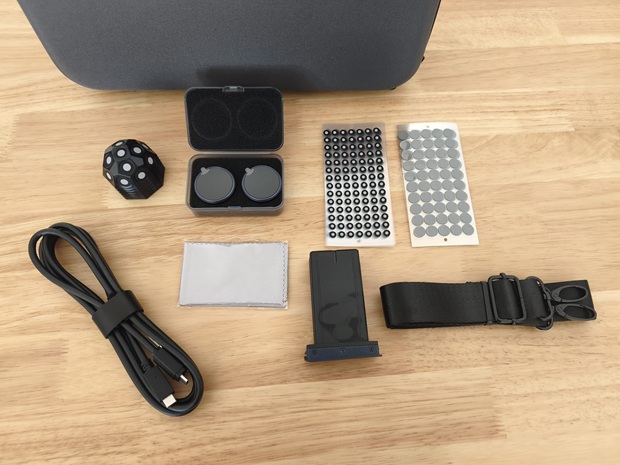
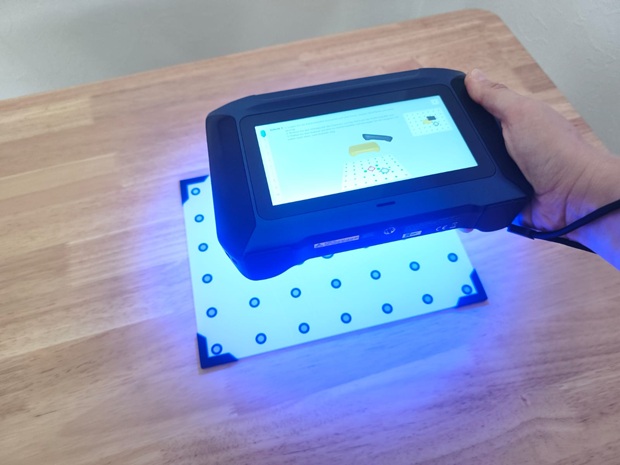
Beim Auspacken finde ich neben dem Scanner die hochpräzise Glaskalibrierplatte, sechs schwarze Markerblöcke, 20 Reflexmarker in den Größen drei und sechs Millimeter, zwei NIR-Filter, den Ersatzakku, ein zwei Meter langes USB-3.0-Typ-C-Datenkabel, ein Trageband und ein Reinigungstuch. Außerdem liegen Kurzanleitung, Konformitätserklärung und Garantiekarte bei. Die große weiße Kalibrierplatte besitzt unterschiedlich große Markierungen, während die schwarzen Markerblöcke kontrastreiche Punktmuster zeigen.
Der Lieferumfang ist auf den mobilen Betrieb abgestimmt. Die Markerblöcke und Reflexmarker erleichtern den Einstieg in markerbasierte Laserscans. Die Filter liegen separat bereit und können bei helleren Umgebungen vor den Kameras angebracht werden. Ein passendes PD-3.0-Ladegerät gehört laut offizieller FAQ nicht zum Lieferumfang. Für das Laden empfiehlt Creality ein Ladegerät mit mindestens 30 Watt.
Installation und erste Nutzung
Vor dem ersten Start lade ich den Akku mindestens 30 Minuten. Danach entferne ich die Schutzfolien vom Touchscreen, den Linsen, den Filtern und den Laseröffnungen. Zum Einschalten halte ich die Powertaste ungefähr drei Sekunden gedrückt. Der Assistent führt mich zunächst durch die Sprachauswahl, die Netzwerkeinrichtung sowie die Bestätigung von Datenschutzrichtlinie und Nutzungsbedingungen.
Die Geräteaktivierung erfolgt über die Benutzeroberfläche. Die Anmeldung bei einem Creality-Cloud-Konto kann ich für den normalen Betrieb überspringen. Für spätere Firmware-Aktualisierungen ist eine Anmeldung erforderlich. Nach der Einrichtung zeigt der Scanner ein kurzes Tutorial und führt anschließend direkt zur Scanoberfläche. Der gesamte Startvorgang verläuft nachvollziehbar und ohne besondere Hürden.
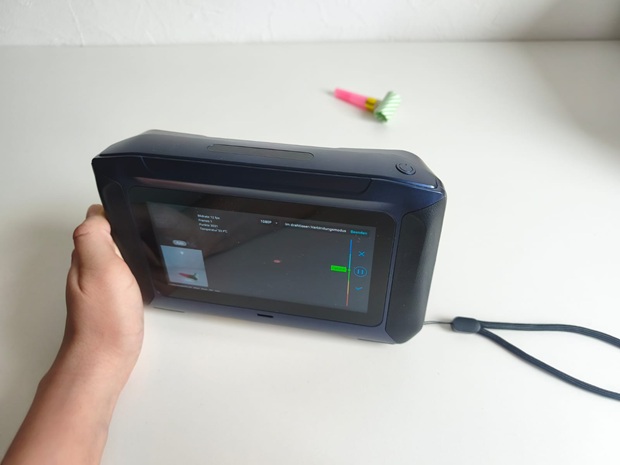
Für einen Standalone-Scan wähle ich „New Project“, vergebe einen Projektnamen und lege den Scanmodus fest. Die Distanzanzeige auf dem Display unterstützt mich dabei, den Scanner im geeigneten Arbeitsabstand zu führen. Ein grüner Bereich signalisiert, dass die Entfernung zum Objekt passt. Gestartet und pausiert wird über die Taste am Gerät oder über das Display, zum Beenden halte ich die Taste länger als zwei Sekunden gedrückt oder wähle „Finish“.
Testverlauf und Testergebnis
Tag eins und zwei: Verarbeitung, Gewicht und Bedienung
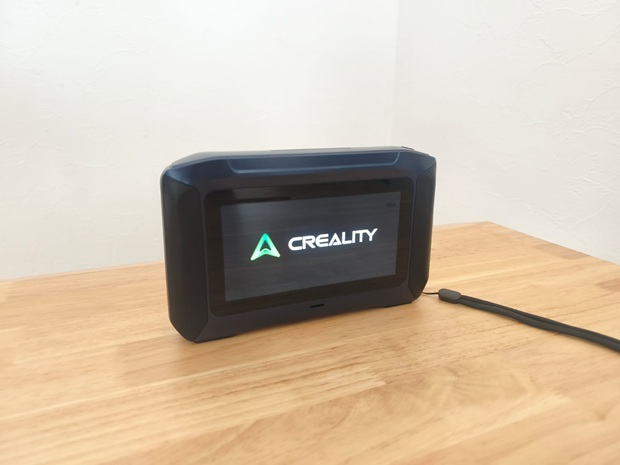
Das Gehäuse macht einen stabilen und präzise gefertigten Eindruck. Die Abmessungen von 209 × 129 × 53 Millimetern bleiben für einen Scanner mit eigener Recheneinheit und Display kompakt. Das Gewicht von 807 Gramm einschließlich Akku ist während kurzer Aufnahmen gut kontrollierbar. Bei längeren einhändigen Bewegungen wird das Gerät spürbar anstrengender, weshalb ich beide Hände nutze, sobald ein vollständiger Rundumscan länger dauert.
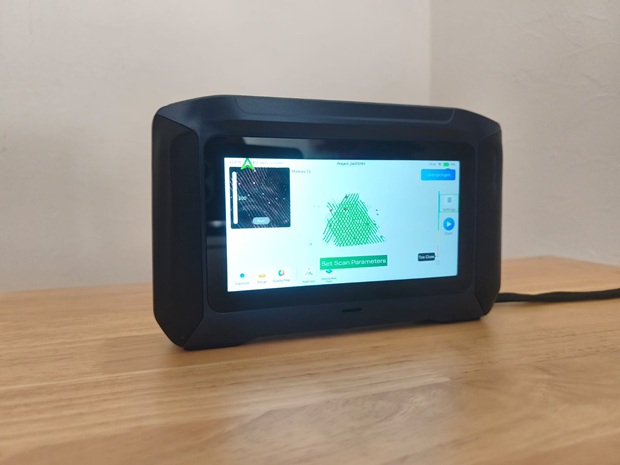
Der 6-Zoll-Touchscreen zeigt Projektanlage, Scanvorschau, Abstandsanzeige und Verarbeitungsschritte direkt am Gerät. Die Oberfläche reagiert im Test flüssig. Für die Kontrolle eines laufenden Scans reicht die Displaygröße gut aus. Bei umfangreicheren Mesh-Korrekturen arbeite ich lieber am Computer, weil eine große Darstellung die Beurteilung von Flächen, Löchern und Übergängen erleichtert.
Die Auswahl der Modi ist logisch aufgebaut. Für große Flächen nutze ich zunächst die 34 gekreuzten blauen Laserlinien. Feinere Bereiche erfasse ich anschließend mit den sieben parallelen Linien. Die Einzellaserlinie ist für tiefe Löcher und schmale Spalten vorgesehen und ergänzt die beiden Flächenmodi sinnvoll. Dadurch muss ich nicht versuchen, jedes Objekt mit nur einer Einstellung vollständig abzudecken.
Tag drei: Große Flächen mit gekreuzten Laserlinien
Bei größeren Bauteilen ist der Modus mit 34 gekreuzten Laserlinien der schnellste Einstieg. Creality nennt im Standalone-Betrieb bis zu 1.224.000 Punkte pro Sekunde und bis zu 60 Bilder pro Sekunde. Diese Zahlen beschreiben die maximale technische Leistung, im Test ist aber vor allem der große Erfassungsbereich praktisch. Bei 160 Millimetern Abstand erfasst der Laser ungefähr 100 × 128 Millimeter pro Aufnahme, bei 550 Millimetern steigt der Bereich auf rund 500 × 400 Millimeter.
Ich führe den Scanner langsam und gleichmäßig um das Objekt. Die Distanzanzeige hilft dabei, nicht zu weit vom optimalen Bereich abzuweichen. Bei ausreichend strukturierten Flächen bleibt die Ausrichtung stabil. Bei einfachen oder gleichförmigen Bereichen setze ich Markerblöcke und Reflexmarker ein, damit mehrere Orientierungspunkte gleichzeitig im Sichtfeld bleiben.
Das Ergebnis ist eine zügig wachsende Punktwolke, die ich anschließend direkt auf dem Gerät fusioniere. Bei einem Projekt mit mehreren Einzelaufnahmen führt der Scanner die Bereiche zu einer gemeinsamen Punktwolke zusammen. Die automatische Verarbeitung erleichtert den Einstieg deutlich. Wer die einzelnen Schritte kontrollieren möchte, kann Fusion, Alignment und Meshing auch getrennt ausführen.
Tag vier: Details und tiefe Vertiefungen
Für feinere Oberflächenstrukturen wechsle ich auf die sieben parallelen blauen Laserlinien. Der Hersteller nennt im Standalone-Betrieb bis zu 504.000 Punkte pro Sekunde. Die 3D-Auflösung im Lasermodus reicht je nach Einstellung von 0,05 bis 2 Millimetern. In der Praxis nutze ich eine kleinere Auflösung für Detailbereiche und eine größere Einstellung, wenn es vorrangig um die schnelle Erfassung einer Fläche geht.
Bei schmalen Spalten, Rillen und tieferen Bohrungen setze ich die blaue Einzellaserlinie ein. Sie erreicht laut Hersteller bis zu 72.000 Punkte pro Sekunde. Ihre Stärke liegt weniger in der Flächengeschwindigkeit als in der gezielten Erfassung schwer zugänglicher Geometrie. Ich kann den Scanner näher an die Vertiefung heranführen und die Kontur aus verschiedenen Winkeln aufnehmen.
Der vorgesehene Arbeitsabstand der Einzellaserlinie und der gekreuzten Linien liegt zwischen 200 und 550 Millimetern. Für die parallelen Linien nennt Creality 160 bis 400 Millimeter. Diese Bereiche lassen sich über die Distanzanzeige gut kontrollieren. Eine ruhige Bewegung bleibt trotzdem entscheidend, da zu schnelle Richtungswechsel die kontinuierliche Ausrichtung erschweren.
Tag fünf: NIR-Strukturlicht und markerarme Aufnahmen
Am fünften Tag prüfe ich den NIR-Modus an einem größeren Objekt und mit der erwachsenen Testperson. Das NIR-Strukturlicht arbeitet mit unsichtbarem Infrarotlicht und ist laut Hersteller als augensichere Klasse I eingestuft. Für Gesichter und Körper ist diese Betriebsart besonders naheliegend, weil sie über Geometrie- oder Texturmerkmale ausgerichtet werden kann. Die Testperson bleibt während der kurzen Aufnahme möglichst ruhig, während ich den Scanner langsam bewege.
Im Standalone-Betrieb erreicht der NIR-Modus laut Hersteller bis zu 4.587.000 Punkte pro Sekunde und bis zu 20 Bilder pro Sekunde. Die NIR-Auflösung liegt zwischen 0,1 und 2 Millimetern. Das NIR-Erfassungsfeld reicht bei 170 Millimetern Abstand ungefähr von 160 × 130 Millimetern bis bei einem Abstand von 1.000 Millimetern auf rund 975 × 725 Millimeter. Für große Objekte ist dieser weite Arbeitsbereich praktisch.
Bei Außenaufnahmen kann ich die beiden mitgelieferten NIR-Filter vor den Kameras anbringen. Sie reduzieren Störungen durch helles Umgebungslicht. Creality nennt mit Filter eine Auslegung für weniger als 80.000 Lux und ohne Filter weniger als 50.000 Lux. Diese Werte bleiben Herstellerangaben. Für möglichst gleichmäßige Ergebnisse führe ich den Scanner trotzdem nicht abrupt durch wechselnde Lichtzonen.
Tag sechs: Verarbeitung am Gerät und PC-Verbindung
Die lokale Verarbeitung gehört zu den überzeugendsten Eigenschaften des P1S. Nach den Aufnahmen kann ich Fusion, Alignment, Meshing und Color Mapping direkt auf dem Scanner starten. Mehrere Einzelaufnahmen werden zunächst zu einer gemeinsamen Punktwolke verbunden. Anschließend erzeuge ich daraus ein zusammenhängendes Netz. Fehlende Bereiche lassen sich mit der integrierten Bearbeitung ergänzen, bevor ich das Projekt exportiere.
Für den schnellen Einstieg nutze ich die Ein-Klick-Verarbeitung. Sie führt die wichtigsten Schritte automatisiert aus und liefert zügig eine sichtbare Vorschau. Bei einem technisch anspruchsvolleren Projekt arbeite ich manuell, weil ich dadurch die einzelnen Fusionen und Ausrichtungen besser kontrollieren kann. Der P1S ersetzt damit nicht jede externe Nachbearbeitung, bietet aber einen vollständigen ersten Workflow ohne angeschlossenen Rechner.
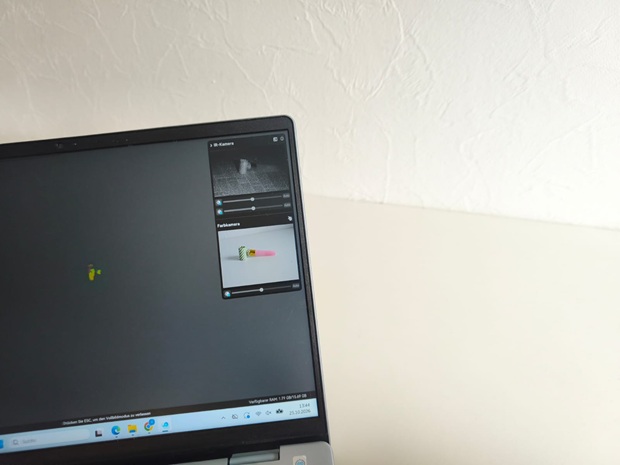
Für die PC-Nutzung verbinde ich den Scanner zunächst über das mitgelieferte USB-C-Kabel mit einem geeigneten USB-3.0-Anschluss. Am Scanner wähle ich „Scan Connection“, danach erkennt CrealityScan das Gerät. Bei einer WLAN-Verbindung aktiviere ich den Hotspot des P1S und verbinde den Computer mit diesem Netzwerk. Wi-Fi 7 ermöglicht eine drahtlose Verbindung, während USB 3.0 bei größeren Projekten eine besonders direkte und stabile Arbeitsweise bietet.
Die maximalen Herstellerwerte steigen bei PC-Verbindung deutlich. Genannt werden bis zu 108.000, 756.000, 1.836.000 beziehungsweise 6.881.000 Punkte pro Sekunde für die vier Verfahren. Die Bildraten reichen bei kabelgebundener Verbindung bis zu 100 Bildern pro Sekunde im Lasermodus und bis zu 30 Bildern pro Sekunde im NIR-Modus. Im praktischen Einsatz ist die PC-Verbindung vor allem dann sinnvoll, wenn ich die Live-Vorschau größer darstellen und die Nachbearbeitung komfortabler durchführen möchte.
Tag sieben: Export, Kalibrierung und Alltagstauglichkeit
Am letzten Testtag übertrage ich die fertigen Projekte und prüfe die Exportformate. Der P1S beziehungsweise CrealityScan unterstützt ASC, OBJ, PLY, 3MF und STL. Ein geschlossenes STL-Modell kann direkt in eine Slicer-Software für den 3D-Druck übernommen werden. Für farbige oder texturierte Projekte sind OBJ oder PLY naheliegend, weil diese Formate Geometrie und Farbinformationen geeigneter weitergeben können.
Ein direkter STP- oder STEP-Export steht nicht zur Verfügung. Für normgerechte CAD-Modelle ist daher zusätzliche Reverse-Modelling-Software erforderlich. Die integrierten Messfunktionen in CrealityScan sind für grundlegende Kontrollen hilfreich, ersetzen aber keine vollständige CAD-Rekonstruktion. Für individuelle Halterungen, Anpassungsteile oder visuelle 3D-Modelle erweist sich der STL-Export im Test als gut nutzbar.
Die Glaskalibrierplatte verwende ich ausschließlich für die vorgesehene Kalibrierung. Sie ist sauber und geschützt aufzubewahren und nicht als gewöhnliche Scanunterlage gedacht. Eine erneute Kalibrierung empfiehlt Creality, wenn die Scanqualität nachlässt oder der Scanner längere Zeit nicht verwendet wurde. Die Kalibrierung ist in der Geräteoberfläche vorgesehen und lässt sich damit ohne zusätzliche Hardware durchführen.
Verarbeitung, Oberflächen und Scanqualität
Bei strukturierten und ausreichend geometrisch ausgeprägten Oberflächen arbeitet der P1S im Test überzeugend. Marker lassen sich mit den beiliegenden Blöcken und Reflexpunkten gezielt einsetzen. Für größere Objekte verteile ich die Marker direkt auf der Oberfläche, bei kleineren Teilen kann die Unterlage genügen. Wichtig ist, dass mehrere Marker gleichzeitig im Sichtfeld bleiben, damit die räumliche Ausrichtung stabil bleibt.
Der P1S kann im blauen Lasermodus unter bestimmten Bedingungen markerfrei arbeiten, diese Möglichkeit ist im Standalone-Betrieb jedoch eingeschränkt. Bei kabelgebundener PC-Verbindung steht das markerfreie Laserscannen besser zur Verfügung. Der NIR-Modus kann zusätzlich Geometrie- und Texturmerkmale nutzen. Für einfache, glatte oder geometrisch wenig ausgeprägte Bereiche bleiben Marker eine praktische Unterstützung.
Glänzende, transparente, stark reflektierende oder gekrümmte Oberflächen benötigen im Test mehr Aufmerksamkeit. Bei stark glänzenden Flächen können doppelte oder leicht versetzte Meshbereiche entstehen. Transparente Materialien erfordern in der Regel eine Oberflächenbehandlung. Scanspray kann Reflexionen reduzieren und die Ausrichtung stabilisieren. Die blaue Laserquelle hilft bei vielen dunklen und metallischen Flächen, ersetzt eine geeignete Vorbereitung aber nicht in jedem Fall.
Akku, Mobilität und Sicherheit
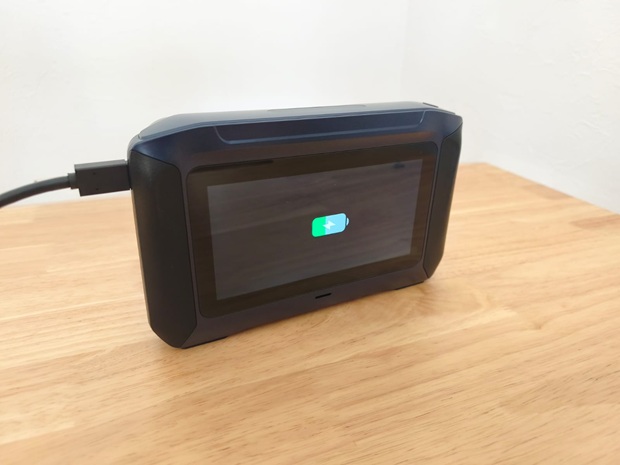
Der P1S verwendet zwei austauschbare Akkus mit jeweils 3.300 mAh. Laut offizieller FAQ reicht ein Akku für bis zu etwa zwei Stunden. Im mobilen Arbeitsablauf ist der Ersatzakku deshalb sinnvoll, weil ich nach einem Wechsel weiterarbeiten kann. Der Scanner lässt sich während des kabelgebundenen Betriebs laden. Ohne eingesetzten Akku ist eine reine Stromversorgung über das USB-Kabel des Computers jedoch nicht vorgesehen.
Die blaue Laserquelle ist als Klasse II eingestuft. Ich richte die Laserlinien nicht absichtlich auf Augen und beachte die allgemeinen Sicherheitshinweise. Das NIR-Strukturlicht gehört zur augensicheren Klasse I. Für die Reinigung nutze ich ein gut ausgewrungenes Tuch mit verdünntem Neutralreiniger. Wasser, aggressive Reinigungsmittel, Verdünner und flüchtige Öle gehören nicht an das Gerät.
Nach dem Test verstaue ich den Scanner im Transportkoffer. Der Aufbewahrungsort sollte kühl, trocken und temperaturstabil sein. Creality nennt einen zulässigen Betriebsbereich von –10 bis 40 Grad Celsius sowie 10 bis 90 Prozent relative Feuchte. Stöße und starke Vibrationen sind zu vermeiden, weil sie optische Komponenten und die Präzisionsmechanik beeinträchtigen können.
Den Sermoon P1S für Reverse Engineering, 3D-Druck und mobile Scanprojekte entdecken
Persönlicher Eindruck
Mein stärkster Eindruck entsteht durch den integrierten Workflow. Ich kann ein Projekt anlegen, scannen, die Punktwolke zusammenführen, ein Mesh erzeugen und das Ergebnis exportieren, ohne zunächst einen Laptop aufbauen zu müssen. Der Touchscreen zeigt die entscheidenden Informationen direkt am Gerät. Gerade bei mobilen Einsätzen reduziert das den organisatorischen Aufwand spürbar.
„Die Kombination aus 34 gekreuzten Laserlinien, Detailmodus und Einzellaserlinie macht die Auswahl für unterschiedliche Geometrien angenehm flexibel.“
Gut gefällt mir außerdem, dass der Scanner nicht auf eine einzige Objektgröße festgelegt ist. Die großen Erfassungsbereiche der gekreuzten Linien beschleunigen Flächen, während die parallelen Linien und die Einzellaserlinie gezielt für Details und Vertiefungen eingesetzt werden. Der NIR-Modus erweitert den praktischen Einsatz zusätzlich auf Gesichter, Körper, Skulpturen und größere Objekte.
„Für einen mobilen Einsatz ist es hilfreich, dass ich weder Smartphone noch Tablet zwingend benötige und die wichtigsten Verarbeitungsschritte direkt am Gerät erledigen kann.“
Das Gewicht von 807 Gramm ist der kleine Punkt, den ich im Alltag am deutlichsten wahrnehme. Bei kurzen Scans fällt es kaum auf, bei längeren Aufnahmen bevorzuge ich aber klar die Zweihandbedienung. Das ist abhängig von Objektgröße, Scanzeit und persönlicher Griffweise und schmälert den mobilen Nutzen im Test nicht grundsätzlich.
Externe Erfahrungszusammenfassung
Die externe Erfahrungsbasis zum Creality Sermoon P1S ist noch kleiner als bei länger erhältlichen Scannern. Die vorhandenen Erfahrungen und Testberichte beschreiben den mobilen Standalone-Workflow überwiegend positiv. Hervorgehoben werden die schnelle Aufnahme, die integrierte Verarbeitung und die Möglichkeit, Fusion und Meshing ohne Laptop auszuführen.
Ein Erfahrungsbericht bewertet die Bedienoberfläche als flüssig und den direkten Workflow vom Auspacken bis zum ersten Scan als nachvollziehbar. In einem Nutzerbeitrag entstehen aus drei kurzen Scans innerhalb weniger Minuten brauchbare Daten für eine individuelle Halterung. Gleichzeitig wird berichtet, dass glänzende und gekrümmte Oberflächen doppelte oder leicht versetzte Meshbereiche erzeugen können.
Weitere Erfahrungen zur technisch verwandten Sermoon-Baureihe weisen auf den Nutzen der Zweihandbedienung, die Bedeutung sorgfältig verteilter Marker und die Vorteile einer PC-Verbindung bei anspruchsvoller Nachbearbeitung hin. Diese Berichte bestätigen den Eindruck, dass die Scanqualität stark von Bewegung, Arbeitsabstand, Belichtung und Oberflächenbeschaffenheit abhängt. Eine belastbare externe Erfahrungsbasis für jede denkbare Anwendung liegt nicht vor, die vorhandenen Berichte ergänzen den einwöchigen Praxistest jedoch sinnvoll.
Alternativprodukte
Revopoint MIRACO Plus
Der Revopoint MIRACO Plus kostet je nach Angebot ca. 2.099 Euro, regulär etwa 2.469 Euro. Er richtet sich besonders an Anwenderinnen und Anwender, die große Objekte, mobile Nutzung und photogrammetrische Messungen verbinden möchten. Mit 750 Gramm ist er leichter und bietet ein Scanvolumen von 10 Millimetern bis 4 Metern. Sein Nachteil gegenüber dem getesteten P1S liegt bei technischen Kleinteilen und tiefen Bohrungen, da der P1S dafür eine blaue Einzellaserlinie sowie mehrere Laserverfahren anbietet.
Revopoint MetroY Pro
Der MetroY Pro kostet im deutschen Fachhandel ungefähr 1.336 Euro im Angebot beziehungsweise regulär ca. 1.670 Euro. Er verfügt über blaue Mehrlinien-Technik, eine Einzellaserlinie, strukturiertes Vollfeldlicht und ein Gewicht von rund 447 Gramm. Sein geringeres Gewicht und die niedrigeren PC-Anforderungen sind attraktiv. Der P1S bietet dafür mehr Unabhängigkeit vom Computer, NIR-Strukturlicht, größere NIR-Erfassungsbereiche und die integrierte lokale Verarbeitung.
3DMakerpro Moose
Der 3DMakerpro Moose ist mit etwa 479 Euro eine deutlich günstigere Alternative für weniger anspruchsvolle Aufgaben. Er wiegt ungefähr 280 Gramm und nutzt Blaulicht-Structured-Light-Technologie mit KI-gestütztem Visual Tracking. Sein Nachteil gegenüber dem P1S liegt in der geringeren Geschwindigkeit, dem einfacheren USB-2.0-Anschluss und dem fehlenden Standalone-Betrieb. Der Sermoon P1S bietet mehr Scanverfahren, größere Erfassungsbereiche und eine deutlich umfassendere mobile Ausstattung.
Antworten auf häufig gestellte Fragen zum Creality Sermoon P1S 3D-Scanner im Test
Wie gut scannt der Creality Sermoon P1S schwarze, glänzende oder metallische Autoteile ohne Scanspray?
Der blaue Laser eignet sich grundsätzlich gut für viele dunkle und metallische Oberflächen, stark glänzende oder gekrümmte Bereiche können jedoch weiterhin Reflexionen erzeugen. Im Test achte ich deshalb auf gleichmäßige Bewegung, korrekten Arbeitsabstand und ausreichend Geometriemerkmale. Bei doppelten oder versetzten Meshbereichen kann Scanspray die Aufnahme stabilisieren. Transparente Materialien benötigen in der Regel eine Oberflächenbehandlung.
Kann der Creality Sermoon P1S ohne Laptop direkt vor Ort eingesetzt werden?
Ja, der Creality Sermoon P1S kann im Standalone-Modus ohne Laptop scannen, Punktwolken fusionieren, Meshes erzeugen und Projekte exportieren. Der integrierte Prozessor, der 6-Zoll-Touchscreen und der interne Speicher übernehmen die wichtigsten Arbeitsschritte direkt am Gerät. Für umfangreiche Nachbearbeitung, komfortable Mesh-Korrekturen oder normgerechte CAD-Modelle ist eine PC-Verbindung mit CrealityScan und zusätzlicher Software weiterhin sinnvoll.
Welche PC-Hardware braucht der Sermoon P1S für CrealityScan?
Unter Windows nennt Creality mindestens Windows 10 oder 11 in 64 Bit, einen Intel Core i7 der siebten Generation, 16 Gigabyte Arbeitsspeicher und eine NVIDIA RTX 1060 mit 6 Gigabyte Grafikspeicher. Empfohlen werden ein Intel Core i7 ab der 13. Generation, 32 Gigabyte RAM und eine RTX 4060 mit mindestens 8 Gigabyte VRAM. Unter macOS gelten Apple M2 und 16 Gigabyte RAM als Mindestwerte.
Wie lange hält der Akku des Sermoon P1S?
Der P1S verwendet zwei austauschbare Akkus mit jeweils 3.300 mAh. Die offizielle FAQ nennt für einen Akku bis zu etwa zwei Stunden Laufzeit. Ein Ersatzakku gehört zum Lieferumfang und verlängert mobile Einsätze durch den Wechsel. Der Akku kann im Gerät oder separat geladen werden. Während eines kabelgebundenen Betriebs ist Arbeiten und Laden möglich, wobei sich die Ladezeit während des Scans verlängert.
Welche Einstellung eignet sich für große Bauteile und tiefe Bohrungen?
Für größere Flächen ist der Modus mit 34 gekreuzten blauen Laserlinien vorgesehen. Sieben parallele Laserlinien eignen sich für feinere Oberflächenstrukturen. Für tiefe Bohrungen, Rillen und schmale Spalten nutze ich die blaue Einzellaserlinie. Der NIR-Modus ist vor allem für größere Objekte, Gesichter, Körper und Skulpturen gedacht. Mehrere getrennte Aufnahmen können anschließend ausgerichtet und zu einem Modell verbunden werden.
Wie arbeitet der Sermoon P1S bei hellem Außenlicht?
Der blaue Lasermodus ist laut Hersteller für Umgebungen mit weniger als 110.000 Lux ausgelegt. Für den NIR-Modus liegen die Angaben bei weniger als 80.000 Lux mit Filter und weniger als 50.000 Lux ohne Filter. Zwei NIR-Filter gehören zum Lieferumfang. Im praktischen Einsatz sollte der Scanner trotzdem möglichst gleichmäßig bewegt werden, weil direkte Reflexionen und wechselnde Lichtverhältnisse die Erfassung beeinflussen können.
Warum verliert der Sermoon P1S die Ausrichtung?
Ein Tracking-Verlust entsteht häufig durch einen ungeeigneten Arbeitsabstand, zu schnelle Bewegungen, zu wenige sichtbare Marker oder stark reflektierende Oberflächen. Ich halte den Abstand deshalb im grünen Bereich der Distanzanzeige und führe den Scanner langsam zurück zu einem bereits erfassten Abschnitt. Mehrere gleichmäßig verteilte Marker stabilisieren einfache Geometrien. Bei Reflexionen kann eine geeignete Oberflächenbehandlung die Ausrichtung verbessern.
Welche Dateien exportiert der Creality Sermoon P1S?
Der P1S unterstützt die Exportformate ASC, OBJ, PLY, 3MF und STL. STL eignet sich für viele 3D-Druck-Workflows und kann in eine Slicer-Software übernommen werden. OBJ und PLY sind für Meshes mit beziehungsweise ohne Texturinformationen geeignet. Ein direkter STP- oder STEP-Export ist nicht vorgesehen. Für parametrische oder normgerechte CAD-Modelle ist daher zusätzliche Reverse-Modelling-Software erforderlich.
Ist der Sermoon P1S für den 3D-Druck geeignet?
Ja, der Scanner kann geschlossene STL-Modelle erzeugen, die sich in eine Slicer-Software importieren lassen. Vor dem Druck sollten offene Flächen, Löcher und fehlerhafte Meshbereiche geprüft werden. Die integrierte Verarbeitung unterstützt Meshing und Lochfüllung, ersetzt aber nicht jede Kontrolle. Bei maßhaltigen Ersatzteilen empfiehlt sich zusätzlich der Vergleich mit Referenzmaßen. Das tatsächliche Ergebnis hängt auch von Oberfläche, Bewegung und Nachbearbeitung ab.
Kann der Sermoon P1S markerfrei scannen?
Markerfreies blaues Laserscannen wird vor allem bei einer kabelgebundenen USB-PC-Verbindung unterstützt. Im Standalone-Lasermodus ist diese Möglichkeit eingeschränkt. Der NIR-Modus kann über Geometrie- oder Texturmerkmale ausgerichtet werden. Bei kleinen oder geometrisch einfachen Objekten helfen Marker bei der Stabilisierung. Die Punkte auf der Glaskalibrierplatte dürfen nicht als normale Scanmarker verwendet werden.
Wie wird der Sermoon P1S kalibriert?
Für die Kalibrierung verwende ich ausschließlich die mitgelieferte hochpräzise Glaskalibrierplatte. Der Vorgang wird über die Geräteoberfläche gestartet. Eine Kalibrierung ist laut Hersteller sinnvoll, wenn die Scanqualität nachlässt oder das Gerät längere Zeit nicht benutzt wurde. Die Platte sollte sauber, trocken und geschützt aufbewahrt werden. Sie ist nicht als gewöhnliche Scanunterlage vorgesehen, weil Verunreinigungen die Kalibrierung beeinflussen können.
Welche Verbindung ist für CrealityScan möglich?
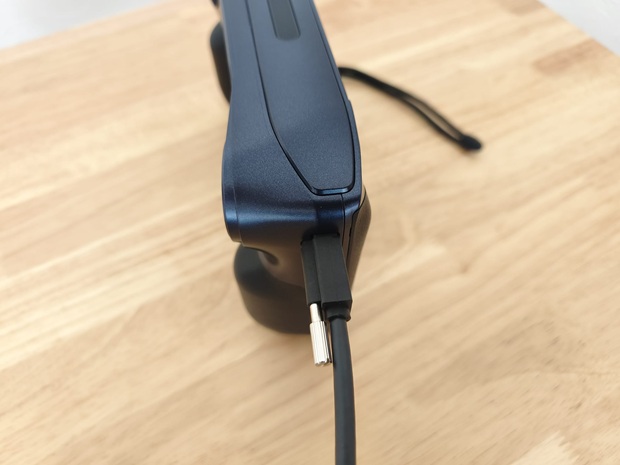
CrealityScan kann den P1S über USB 3.0 oder drahtlos über den Hotspot des Scanners verbinden. Für die USB-Verbindung nutze ich das beiliegende zwei Meter lange Typ-C-Kabel und wähle am Gerät „Scan Connection“. Für WLAN wird der Hotspot aktiviert und der Computer damit verbunden. Bei großen Projekten ist USB 3.0 besonders praktisch. Eine Firewall kann die drahtlose Kommunikation der Software blockieren.
Welche Systemanforderungen gelten für macOS?
Als Mindestvoraussetzung nennt Creality macOS 12, einen Apple-M2-Prozessor und mindestens 16 Gigabyte RAM. Empfohlen werden macOS 14 oder neuer, ein Apple-M3-Prozessor und mindestens 32 Gigabyte Arbeitsspeicher. Bei der Installation müssen CrealityScan die erforderlichen Lese- und Schreibrechte für die Datenverarbeitung eingeräumt werden. Die Verbindung kann über USB 3.0 oder über den WLAN-Hotspot des Scanners erfolgen.
Was gehört zum Lieferumfang des Sermoon P1S?
Zum Lieferumfang gehören der Scanner, ein Ersatzakku, die Glaskalibrierplatte, sechs Markerblöcke, 20 Reflexmarker in zwei Größen und zwei NIR-Filter. Ergänzt wird das Paket durch ein zwei Meter langes USB-3.0-Typ-C-Kabel, Trageband, Reinigungstuch, Kurzanleitung, Konformitätserklärung und Garantiekarte. Der schwarze Transportkoffer dient der geschützten Aufbewahrung. Ein PD-3.0-Ladegerät ist laut offizieller FAQ nicht enthalten.
Wie groß und schwer ist der Creality Sermoon P1S?
Der Scanner misst 209 × 129 × 53 Millimeter und wiegt einschließlich Akku 807 Gramm. Damit lässt er sich mobil transportieren und ohne stationäres System einsetzen. Im Vergleich zu besonders kleinen USB-Geräten ist das Gewicht deutlich spürbar. Für längere Aufnahmen nutze ich die Zweihandbedienung, weil sie eine ruhigere Führung ermöglicht. Der integrierte Bildschirm spart ein separates Tablet oder Smartphone ein.
Welche Sicherheitsklassen besitzen Laser und NIR-Licht?
Die blaue Laserquelle ist als Klasse II eingestuft. Die NIR-Lichtquelle gehört zur augensicheren Klasse I. Während des Betriebs richte ich die Laserlinien nicht absichtlich auf Augen und beachte die Sicherheitshinweise. Für Gesichter und Körper ist der NIR-Modus vorgesehen. Die Sicherheitsklassifizierung ersetzt nicht den sorgfältigen Umgang mit dem Gerät. Optische Öffnungen, Filter und Linsen sollten zudem sauber und unbeschädigt bleiben.
Kann der Sermoon P1S während des Ladens weiterarbeiten?
Ja, der P1S unterstützt kabelgebundene Scans während des Ladens. Für mobile Einsätze nutze ich bevorzugt den zweiten Akku, weil dadurch keine Ladepause nötig ist. Creality empfiehlt ein PD-3.0-Ladegerät mit mindestens 30 Watt. Ohne eingesetzten Akku kann der Scanner nicht ausschließlich über das USB-Kabel eines Computers betrieben werden. Während eines laufenden Scans kann sich die Ladezeit verlängern.
Wie pflegt und lagert man den 3D-Scanner?
Für die Pflege verwende ich ein mit verdünntem Neutralreiniger angefeuchtetes und gut ausgewrungenes Tuch. Das Tuch darf nicht tropfnass sein. Wasser, aggressive Reinigungsmittel, Verdünner und flüchtige Öle sind zu vermeiden. Linsen, Filter und Touchscreen werden besonders vorsichtig gereinigt. Für die Lagerung ist der Transportkoffer vorgesehen. Der Ort sollte trocken, temperaturstabil und frei von Staub, korrosiven oder brennbaren Gasen sein.
Benötigt der normale Betrieb eine Internetverbindung?
Nein, die normale Scan-Nutzung funktioniert ohne Internetverbindung. Projekte können direkt auf dem Scanner angelegt, verarbeitet und gespeichert werden. Für Firmware-Aktualisierungen wird jedoch WLAN benötigt, und dafür ist laut Anleitung eine Anmeldung erforderlich. Die PC-Verbindung kann lokal über USB 3.0 oder über den Scanner-Hotspot erfolgen. Dadurch bleibt der grundlegende mobile Scan-Workflow auch ohne dauerhaft aktive Internetverbindung nutzbar.
Welche Garantie und welchen Support bietet Creality?
Creality stellt Handbücher, Firmware, CrealityScan-Anleitungen, Fehlerbehebung und Tutorials über die offizielle Wiki bereit. Zusätzlich gibt es Supportformulare und E-Mail-Kontakt. Die Produktseite nennt bis zu 24 Monate Garantie, während die allgemeine deutsche Store-Seite eine 12-monatige Sorgenfrei-Garantie aufführt. Für einen Kauf sollten deshalb die konkreten deutschen Bestell- und Garantiebedingungen geprüft werden. Kaufbeleg, Seriennummer und Bestelldaten sind für Supportfälle wichtig.
Vorstellung der Marke Creality
Creality wurde 2014 in Shenzhen gegründet und begann mit 3D-Druckern für Maker und Privatanwenderinnen sowie Privatanwender. Durch die Ender-Serie wurde die Marke international bekannt. Nach eigenen Angaben hat Creality mehr als sechs Millionen 3D-Drucker in über 140 Länder geliefert. Diese Zahl bezieht sich auf das Gesamtunternehmen und nicht speziell auf 3D-Scanner.
Die Marke beschreibt ihre Mission als „Evangelist of 3D Printing“ und möchte 3D-Technologie in Haushalten, Schulen, Werkstätten und Unternehmen zugänglicher machen. Als Kernwerte nennt Creality unter anderem Nutzbarkeit, intelligente Technik, Bezahlbarkeit, Vielseitigkeit und einen unterhaltsamen Zugang zu 3D-Anwendungen.
Zum Sortiment gehören FFF- und Harz-3D-Drucker, industrielle Drucklösungen, 3D-Scanner, Lasergravierer, Filamente, Harze, Ersatzteile und Zubehör. Ergänzt wird das Hardwareangebot durch Creality Print, CrealityScan und Creality Cloud. Beim Sermoon P1S konzentriert sich die technische Entwicklung auf die Verbindung aus mehreren optischen Verfahren, lokaler Rechenleistung, Touchscreen, austauschbaren Akkus und drahtloser PC-Anbindung.
Creality verfügt über eine große Nutzerbasis und eine breite Community. Dadurch finden sich viele Tutorials, Forenbeiträge und Anleitungen zu den allgemeinen Produkten der Marke. Für den P1S bietet die offizielle Wiki Informationen zu Firmware, Software, Kalibrierung, WLAN, USB-Verbindung, Markern, Akkus und Fehlerbehebung. Die konkreten Garantiebedingungen sollten beim Kauf anhand des deutschen Shops oder des jeweiligen Händlers geprüft werden.
Fazit
Der Creality Sermoon P1S erweist sich im einwöchigen Test als vielseitiger, mobiler 3D-Scanner für technische und kreative Anwendungen. Seine größten Stärken liegen in der Kombination aus blauem Laser, NIR-Strukturlicht, 34 gekreuzten Linien, sieben parallelen Linien und einer Einzellaserlinie für tiefe Vertiefungen. Dazu kommen der integrierte Touchscreen, die lokale Verarbeitung von Punktwolke bis Mesh, zwei austauschbare Akkus und der geschützte Transportkoffer.
Besonders gut eignet sich der P1S für Reverse Engineering, Fahrzeugteile, technische Bauteile, individuelle 3D-Druckvorlagen, Skulpturen und mobile Einsätze. Wer regelmäßig vor Ort scannt und nicht für jeden Arbeitsschritt einen Laptop aufbauen möchte, profitiert vom Standalone-Workflow. Für normgerechte CAD-Modelle, schwierige Oberflächen und umfangreiche Mesh-Korrekturen bleibt eine PC-Nachbearbeitung sinnvoll.
Mein Gesamteindruck fällt klar positiv aus. Die Erfahrungen im Test zeigen einen leistungsfähigen Scanner mit breitem Anwendungsspektrum und einer für mobile Arbeitsabläufe sehr praktischen Ausstattung. Für technisch versierte Nutzerinnen und Nutzer, Werkstätten und professionelle Anwender, die den Preis von ca. 2.399 Euro einplanen, spreche ich eine Kaufempfehlung aus.
Creality Sermoon P1S jetzt im deutschen Shop ansehen und den mobilen 3D-Scan-Workflow starten

